印刷関連
印刷関連契約書や請求書などを1枚ずつ印刷するのが面倒なので、まとめて(一括で)印刷したいです。
回答・対処方法
はい、一括印刷できます。
新規契約書面・更新契約書面・月次報告書・請求書(物件単位)は、一括印刷に対応しています。
帳票の種類によって操作方法が異なりますので、該当する手順をご確認ください。
目次
1.新規の契約書面を一括印刷する
2.更新の契約書面を一括印刷する
3.月次報告書を一括印刷する
4.請求書(物件単位)を一括印刷する
1.新規の契約書面を一括印刷する
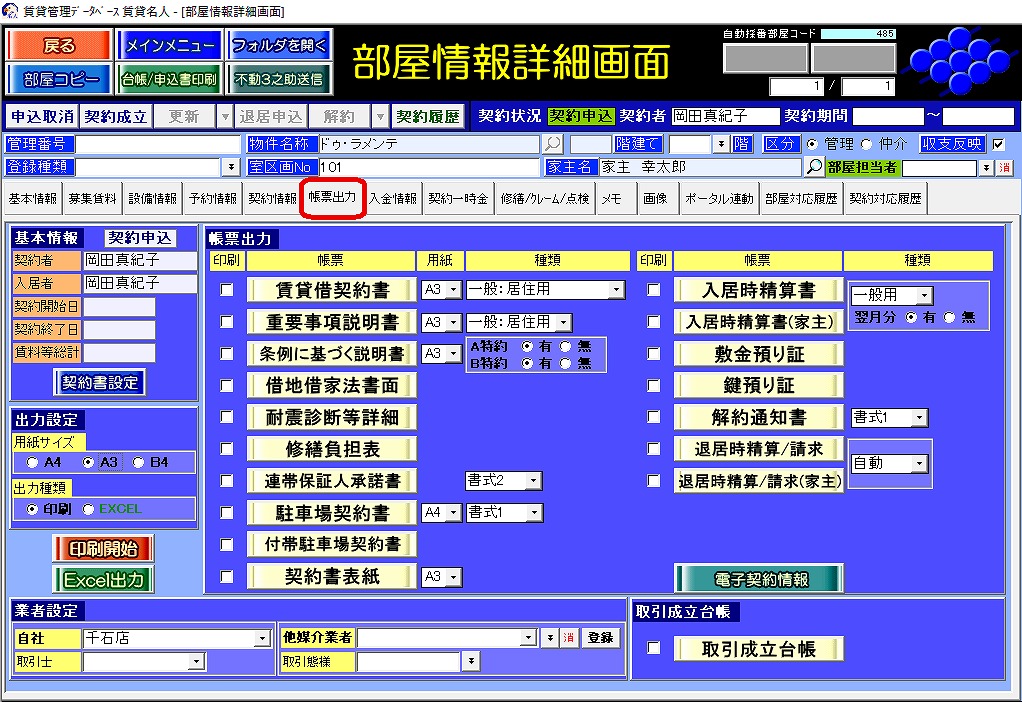
(1)部屋情報詳細画面の[帳票出力]タブを開きます。
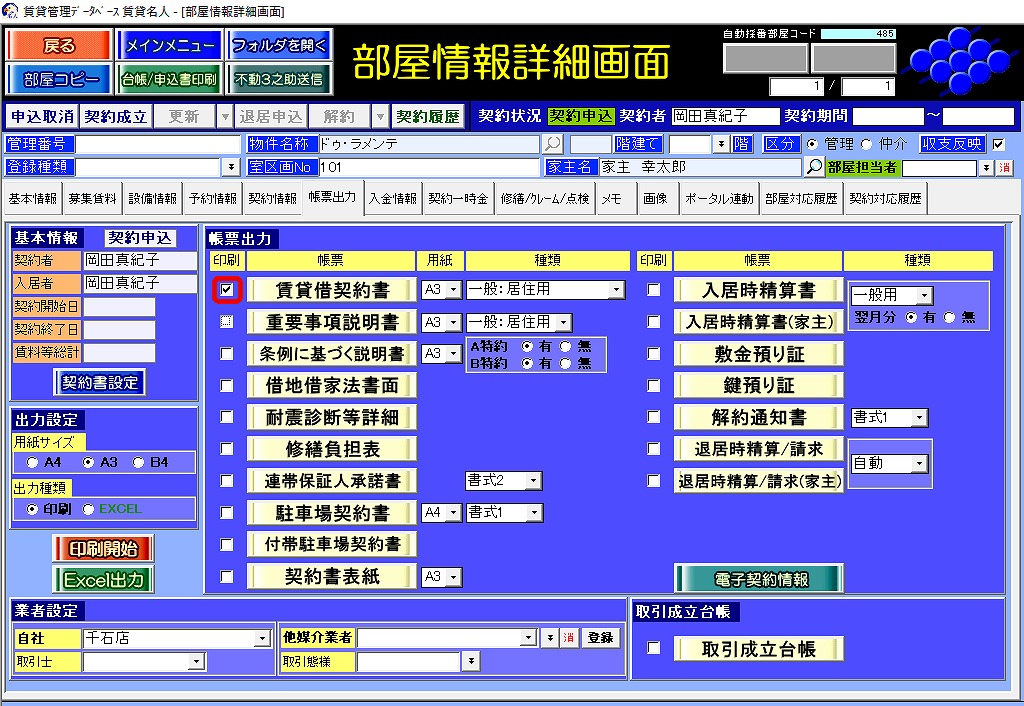
(2)各帳票名の左横 [印刷]チェックを付けます。
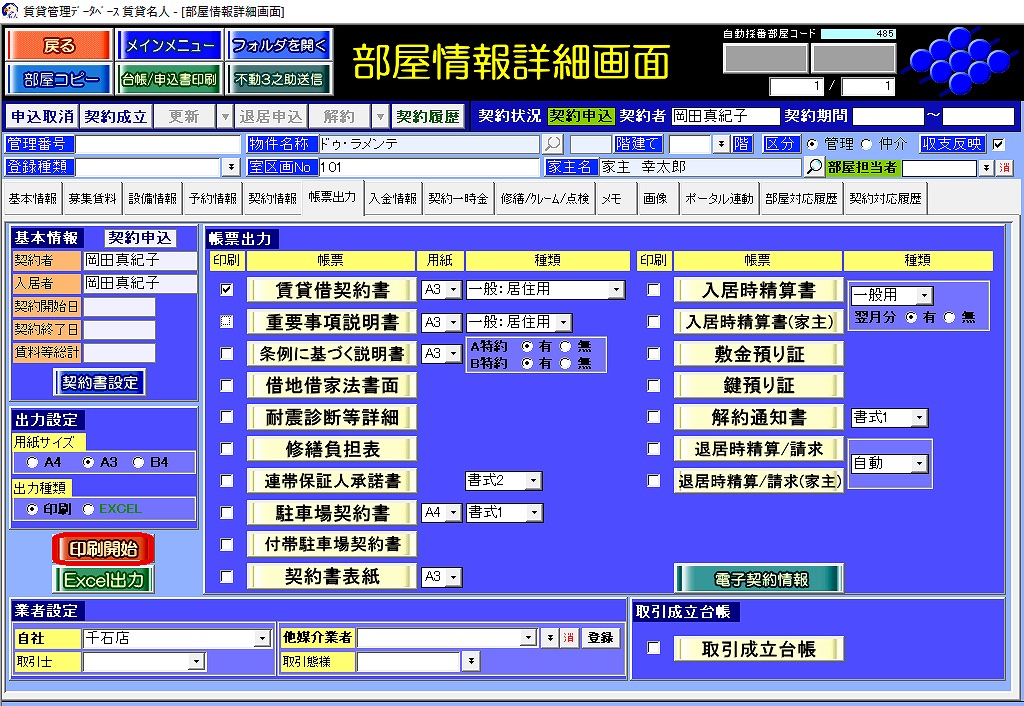
(3)画面左側、オレンジ色の[印刷開始]ボタンを押します。
2.更新の契約書面を一括印刷する
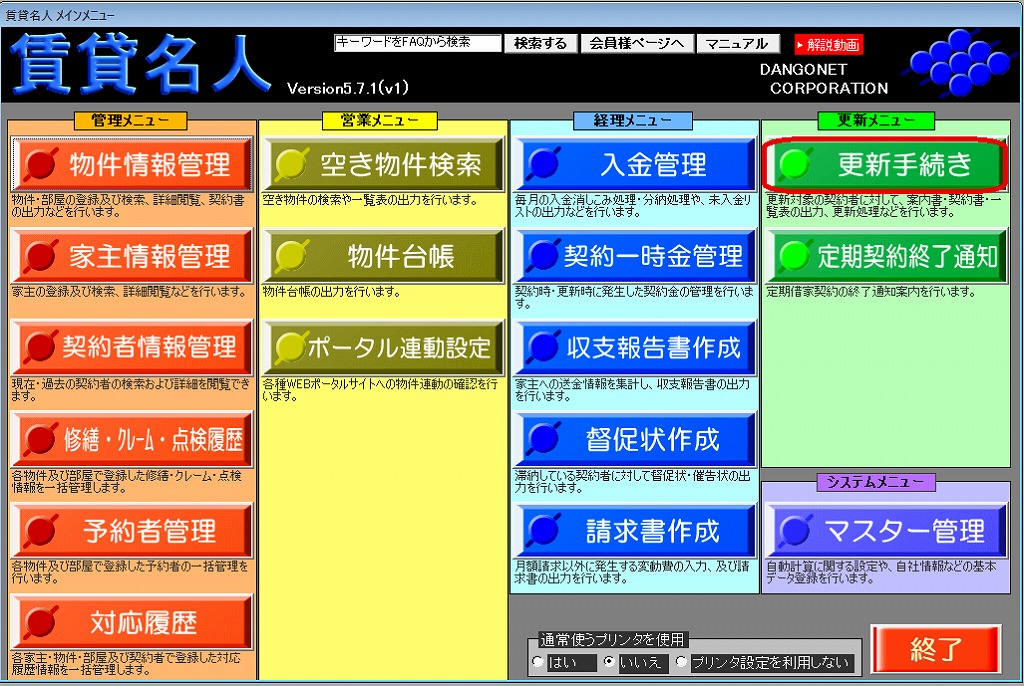
(1)メインメニュー「更新手続き」をクリックします。
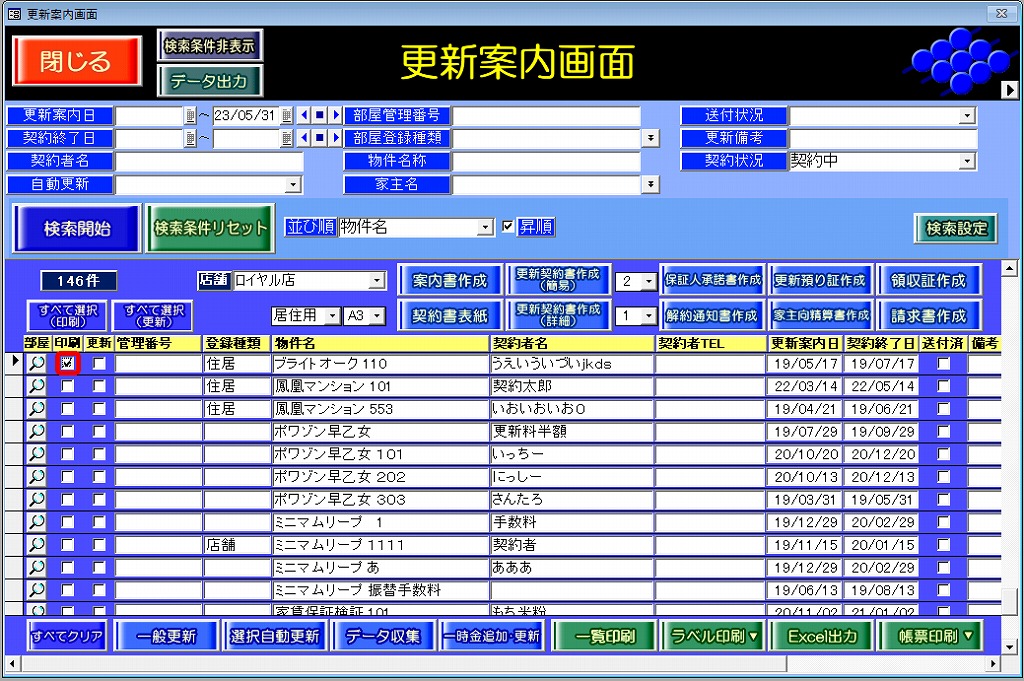
(2)検索結果一覧に表示された印刷対象物件に[印刷]チェックを付けます。
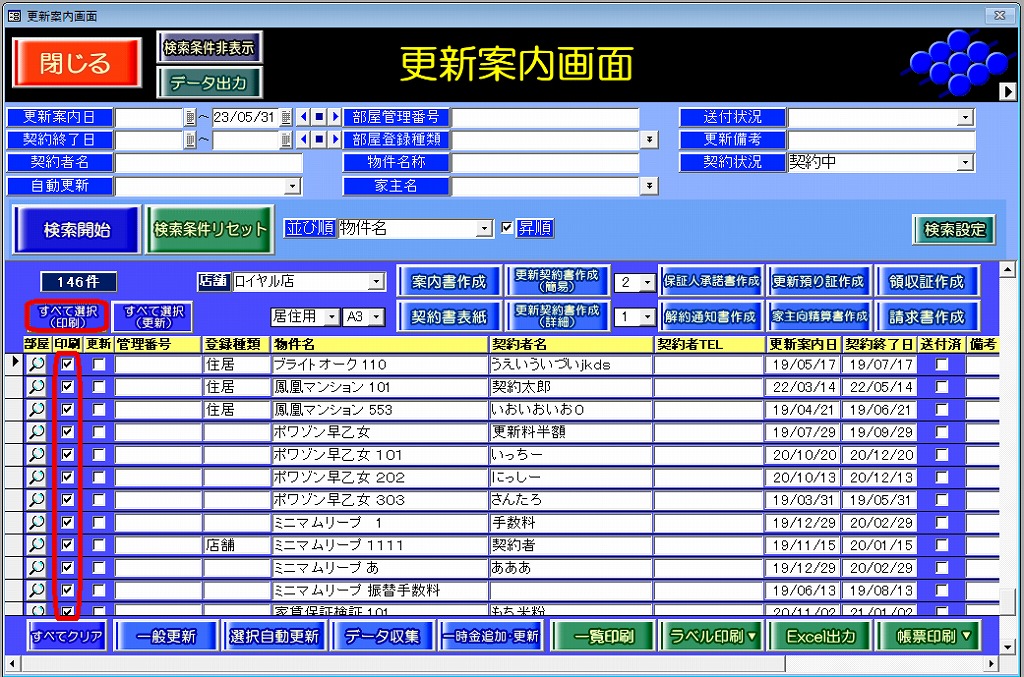
検索結果の全物件を対象に一括印刷する場合、[すべて選択(印刷)]ボタンを利用します。
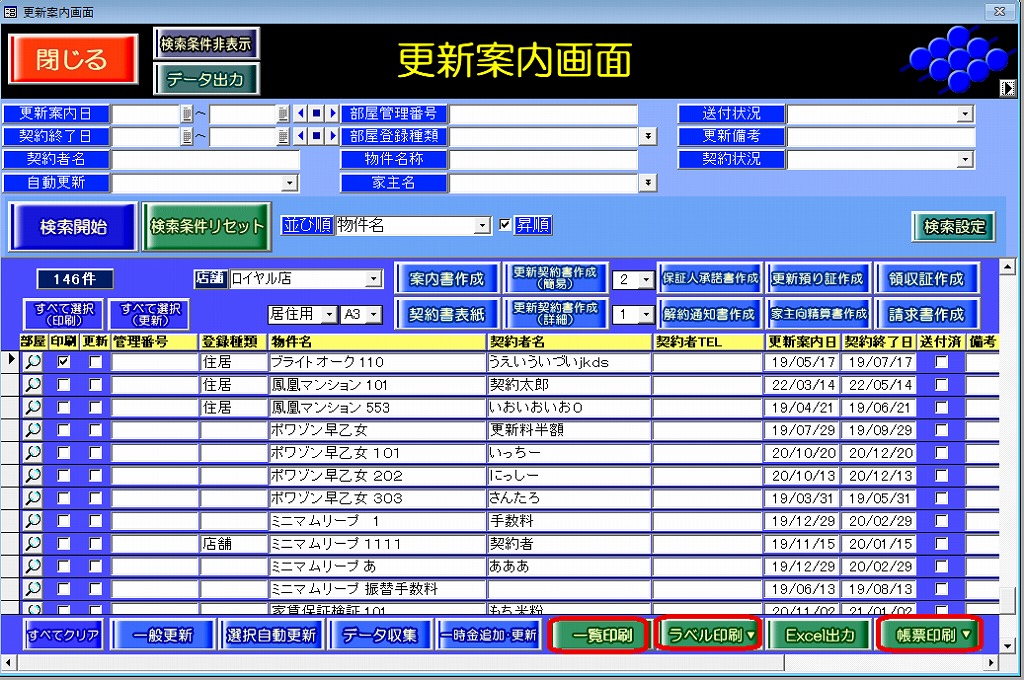
(3)画面右下の緑色の[一覧印刷][ラベル印刷][帳票印刷]ボタンで一括印刷ができます。
3.月次報告書を一括印刷する
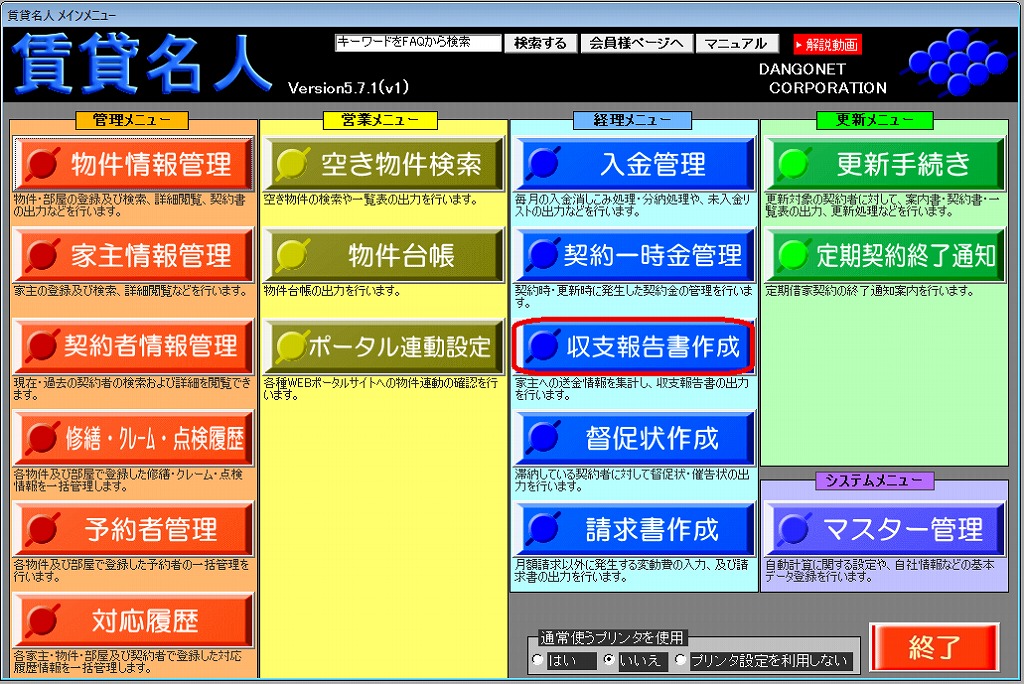
(1)メインメニュー「収支報告書作成」をクリックします。
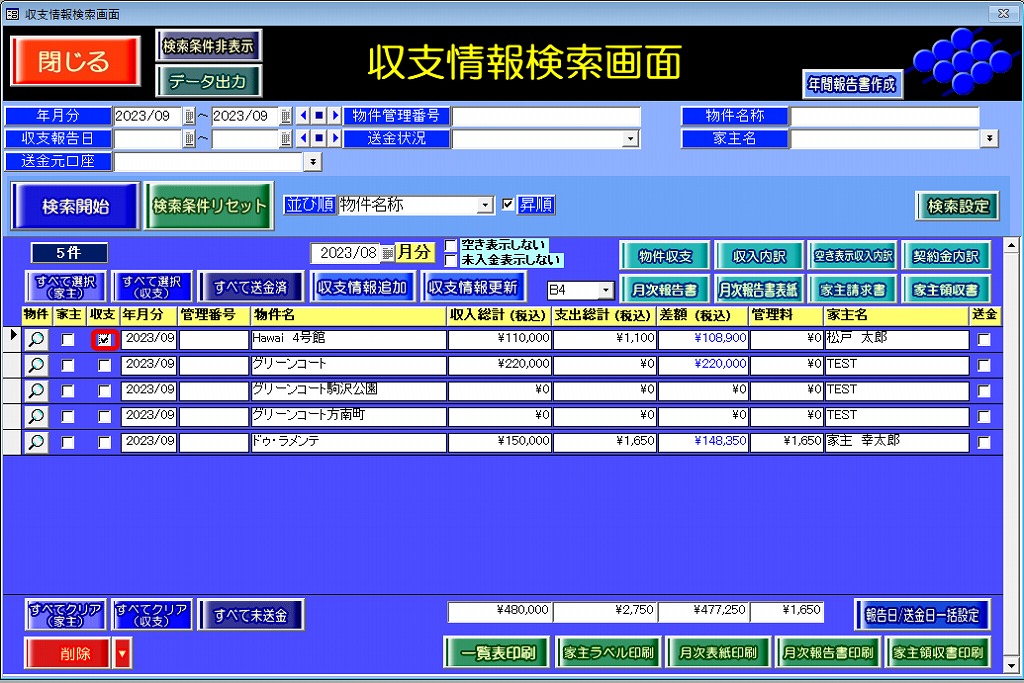
(2)検索結果一覧に表示されている各物件レコードの右側 [収支]チェックを付けます。
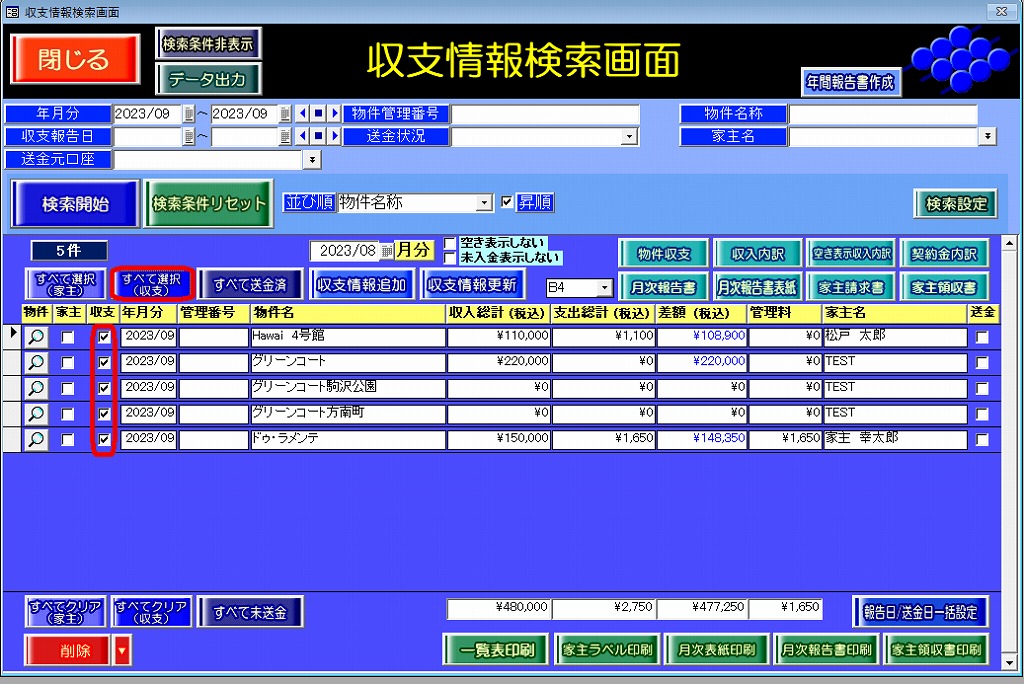
検索結果の全物件を対象に一括印刷する場合、[すべて選択(収支)]ボタンをご利用ください。
(3)画面右下、緑色の[月次報告書印刷]ボタンで一括印刷できます。
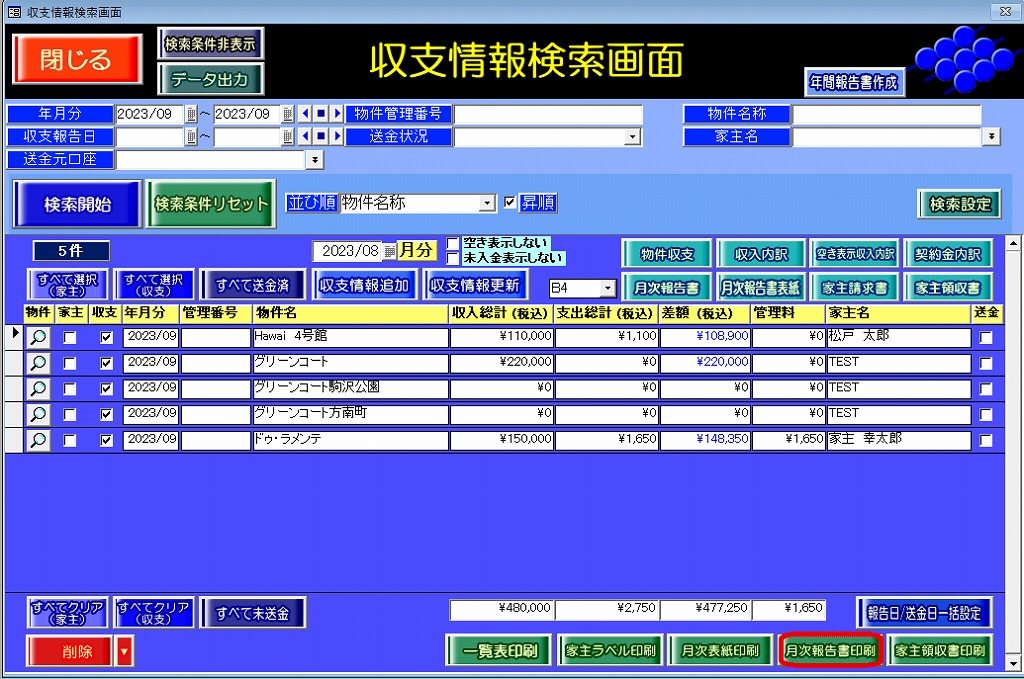
[収支]チェックは、以下のボタンで利用できます。
・[家主ラベル印刷]ボタン
・[月次表紙印刷]ボタン
・[月次報告書印刷]ボタン
・[家主領収書印刷]ボタン
・[家主請求書印刷]ボタン [対象:賃貸名人6.0.1以上](2023/11/01追記)
【ダンゴネットブログ】のご紹介
・「[賃貸名人]月次報告書を一括で印刷する」
4.請求書(物件単位)を一括印刷する
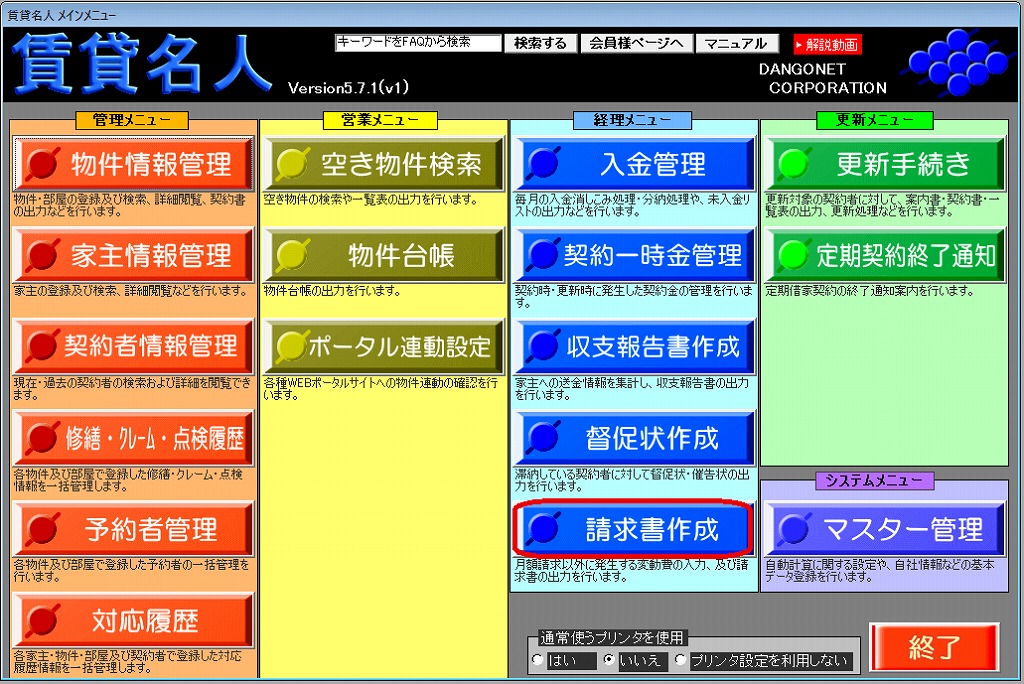
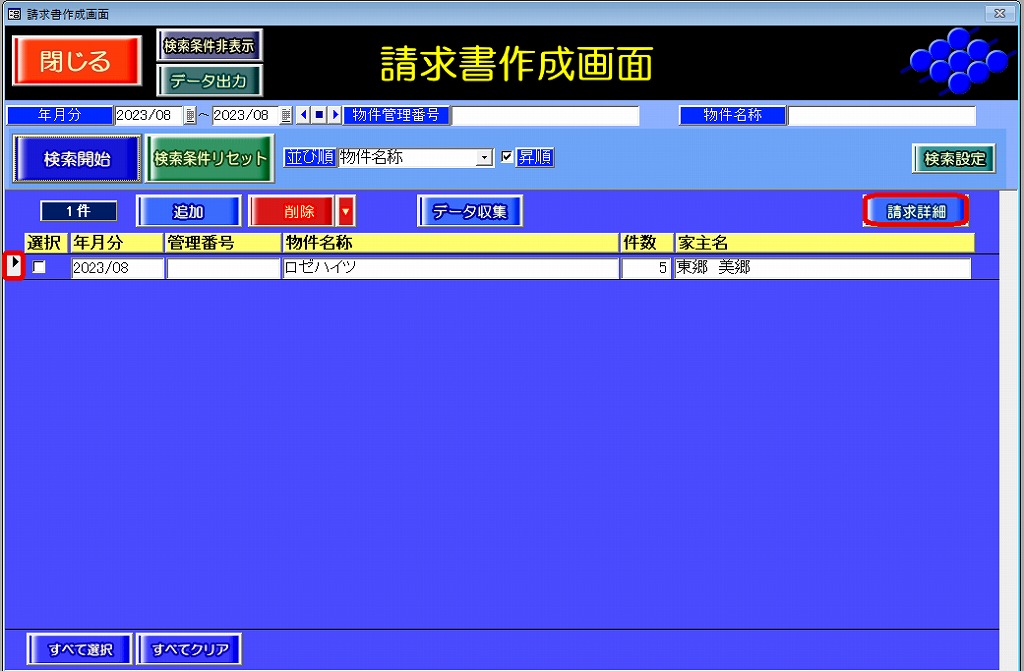
(1)メインメニュー「請求書作成」をクリックします。
(2)請求書作成画面で該当物件にカーソルを合わせ、[請求詳細]ボタンをクリックします。
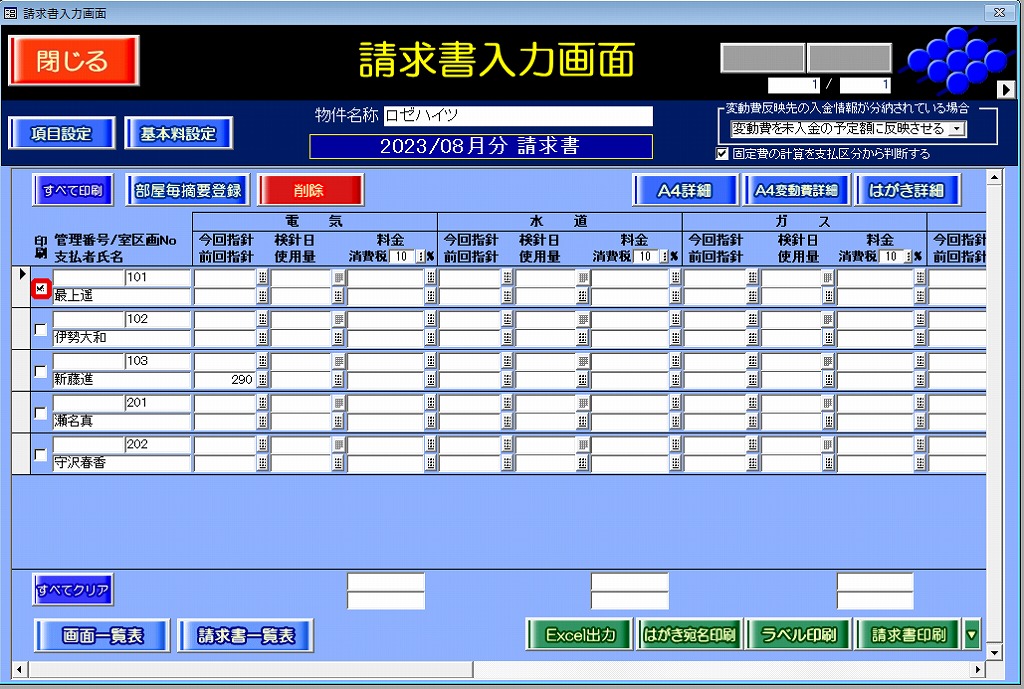
(3)請求書入力画面の各物件レコードの右側 [印刷]チェックを付けます。
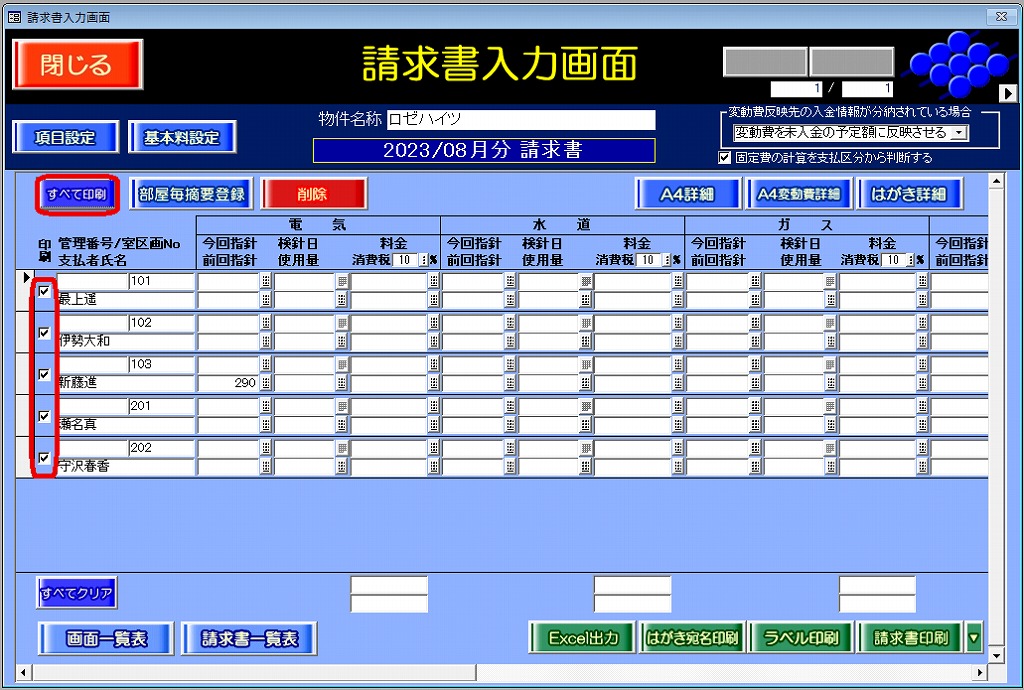
全物件を対象に一括印刷する場合、[すべて印刷]ボタンをご利用ください。
(4)画面右下、緑色の[請求書印刷]ボタンで一括印刷できます。
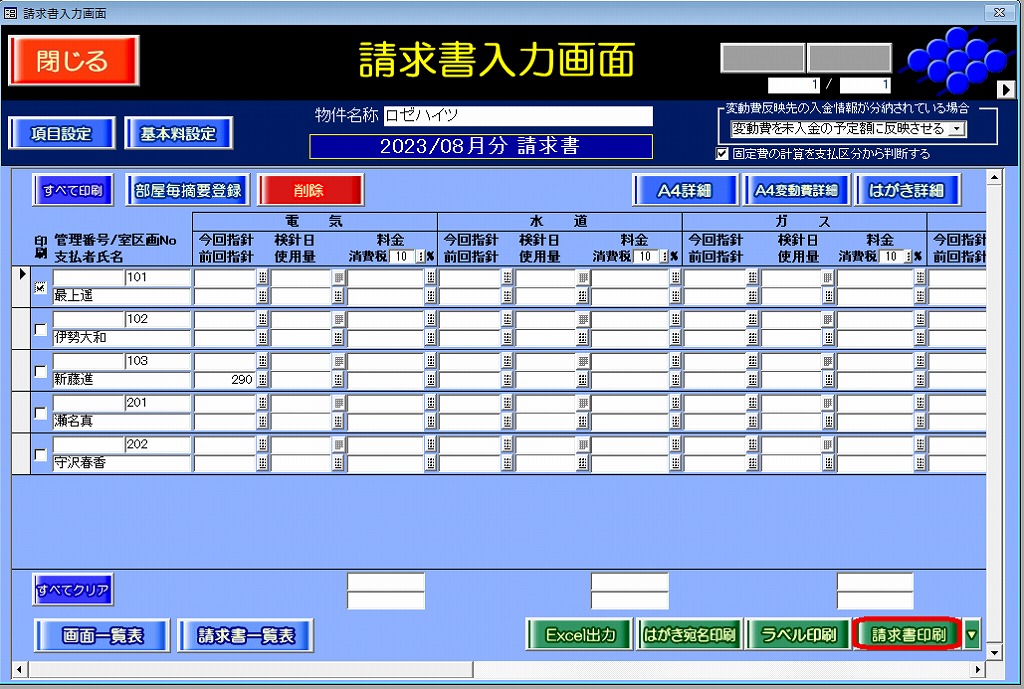
[印刷]チェックは、以下のボタンで利用できます。
・[家主ラベル印刷]ボタン
・[はがき宛名印刷]ボタン
・[ラベル印刷]ボタン
・[請求書印刷]ボタン

検索ページへ戻る