便利な使い方
回答・対処方法
駐車場では、同一敷地内で別の区画へ移動するケースがあります。
その場合は、本機能をご利用ください。
⚠️本機能には、「解約処理」が含まれます。
解約処理を実行すると、解約前の状態(例:契約状況「契約中」)へ戻すことはできません。
操作に不安がある場合は、事前にバックアップファイルを取得してください。
バックアップの方法は、弊社FAQ「12005」をご確認ください。
目次
1.部屋情報詳細画面の[解約]-[三角(▼)]ボタンで操作する
2.移動前の部屋情報詳細画面を確認する
3.移動後の部屋情報詳細画面を確認する
4.マスターデータ登録画面の[運用履歴]ボタンで操作の有無を確認する
1.部屋情報詳細画面の[解約]-[三角(▼)]ボタンで操作する
①部屋情報詳細画面の[解約]ボタン横にある[▼]ボタンから区画移動を選択します。
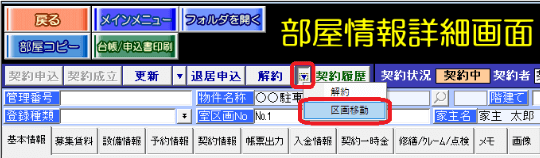
この操作を行うと、以下の処理が実行されます。
・移動前:[解約]が実行されます(例:駐車場No.1)
・移動後:[契約成立]が実行されます(例:駐車場No.2)
引き継がれるデータは、以下の通りです。
・[契約情報]タブのデータ
・[契約一時金]タブのうち、入金状態「新規契約」のレコード
②[区画移動]を選択すると以下のメッセージが表示されますので、「はい(Y)」で進みます。
「区画移動の処理を行います。よろしいですか?」

・OK :区画移動の処理準備に入ります。
ウインドウ「部屋選択画面」→「区画移動」をを表示
・いいえ:処理をキャンセルします。
③部屋選択画面で移動先を選択し、[選択]ボタンをクリックします。
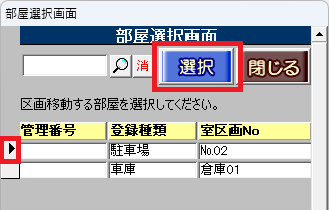
・表示対象:契約状況「未契約」の部屋
・非表示 :契約状況「契約申込」「契約中」「退去申込」の部屋
④「区画移動日」を入力し、[区画移動]ボタンをクリックします。

・区画移動 :区画移動の処理を実行します。
・キャンセル:処理を中止します。
2.移動前の部屋情報詳細画面を確認する
解約処理が実行され、以下のように状態が変更されます。
2-1.[契約履歴]ボタン

・状態「解約」を記録します。
・「区画移動日」の前日が「解約日」に設定されます。
2-2.[契約情報]タブと「契約状況」

・[契約情報]タブ内がグレーアウトします。
・契約状況が「未契約」に変わります。
2-3.[*入金情報*]タブ

・入金済の入金レコードが残ります。
・未入金の入金レコードは確認メッセージにより移動可否を選択します。
「移動先の部屋情報に未入金情報を移動します。続行しますか?」
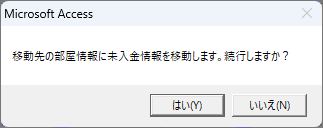
|->はい :未入金の入金情報を移動します。
|->いいえ:未入金の入金情報は、そのまま残ります。
2-4.[契約一時金]タブ

・入金状態「新規契約」以外(例:更新・再契約)のレコードは残ります。
※補足
・入金状態「新規契約」の契約一時金レコードは必ず移動します。
家主報告「送金敷金」「送金保証金」「預り金1~3」の金額が入力されている場合も移動します。
・解約時に「解約」レコードは自動追加されません。
3.移動後の部屋情報詳細画面を確認する
契約成立処理が実行され、以下の状態になります。
3-1.[契約情報]タブ

・入力データが引き継がれ、契約状況は「契約中」になります。
・「区画移動日」が「初回契約日」に設定されます。
3-2.[入金情報]タブ

・確認メッセージで未入金データを移動した場合(「はい」を選択)のみ表示します。
・必要に応じて、[入金追加/変更]ボタンで入金レコードを追加します。
3-3.[契約一時金]タブ

・入金状態「新規契約」のレコードは必ず移動します。
・契約一時金レコードで家主報告「送金敷金」「送金保証金」「預り金1~3」の金額も移動します。
※注意
入金状態名が完全一致する場合に移動されます。
入金状態名を変更した場合(例:「新規契約(○○)」「新規契約・補填」等)は移動されません。
4.マスターデータ登録画面の[運用履歴]ボタンで操作の有無を確認する
マスターデータ登録画面の[基本情報]タブにある[運用履歴]から、行動内容「区画移動」の記録を確認できます。


検索ページへ戻る