便利な使い方
回答・対処方法
賃貸名人の「バックアップ」「リストア( 復元)」についての概要と手順を説明します。
PCの故障や誤操作によるデータ消失に備え、定期的なバックアップを行ってください。
※ 本手順は、『売買名人』『リフォーム名人(単体版)』でも同様に利用できます。
目次
1.バックアップとは
2.リストア(復元)とは
3.バックアップの実施方法
■ バックアップの頻度(目安)
■ バックアップファイルの容量(目安)
■ 情報セキュリティ
■ 賃貸名人のバックアップ設定(自動コピー)
4.資料やオプション製品のバックアップやリストア
1.バックアップとは
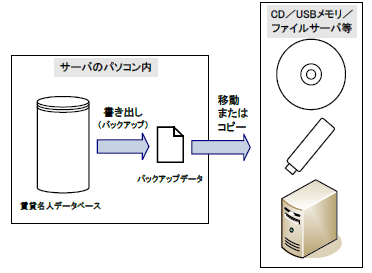
バックアップとは、賃貸名人のデータを Microsoft SQL Server から外部に書き出すことを指します。
書き出したファイルは、USBメモリや外部サーバなどに保存してください。
想定されるトラブル
・サーバPCの故障
・誤操作によるデータ削除
・PCの盗難
⚠️賃貸名人のバックアップでは、画像や一部オプション製品のデータは保存されません。
これらは別途バックアップが必要です。
2.リストア(復元)とは
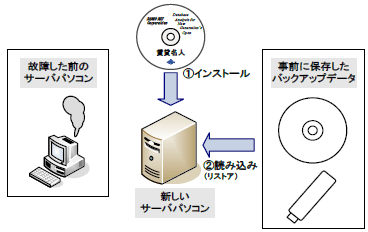
リストアとは、バックアップファイルを読み込んでデータを復元する操作です。⚠️リストアを行うと、現在のデータは上書きされ、元に戻せません。
3.バックアップの実施方法
具体的な操作手順は、弊社FAQ「12005」をご確認ください。
■ バックアップの頻度(目安)
・データ入力期間中:毎日・運用開始後:週1回
■ バックアップファイルの容量(目安)
・初期:約30MB・1,000件件登録時:約100MB
※定期的にバックアップを行うと古いバックアップファイルが蓄積します。
古いバックアップは、最新3世代程度を残して削除してください。
■ 情報セキュリティ
バックアップファイルには個人情報が含まれます。外部媒体での管理には十分ご注意ください。
■ 賃貸名人のバックアップ設定(自動コピー)
バックアップを行うと賃貸名人インストールフォルダにバックアップファイルのコピーが自動的に保存されます。これは万が一全てのバックアップファイルを喪失した場合でもデータの復旧ができるように配慮した処理です。しかしながら長期間整理を行わないと自動複製されるバックアップファイルが蓄積し、ドライブ容量を圧迫することが懸念されます。その場合は、自動複製処理の要否や保存先フォルダを変更してください。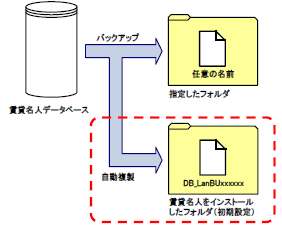
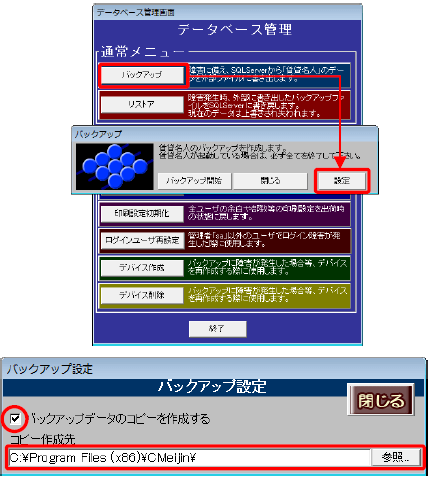
設定手順
①データベース管理を開く
③コピーの有無・保存先を設定
④[閉じる]で完了
⚠️自動コピーはファイルが蓄積されるため、Cドライブ容量を圧迫する可能性があります。
必要に応じて、Dドライブなどへ保存先を変更してください。4.資料やオプション製品のバックアップやリストア
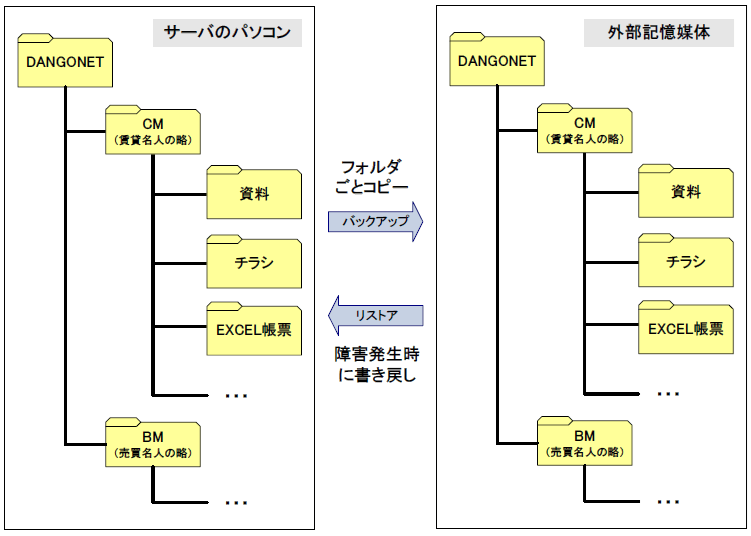
資料やオプション製品のデータは、フォルダ単位でコピーしてバックアップします。
次の図のように、資料やオプション製品のフォルダを一つのフォルダ下にまとめるとこれらの保守(バックアップ等)を容易にすることができます。複数のダンゴネット製品(『賃貸名人』『売買名人』)が用いるフォルダを1つにまとめて管理しましょう。
例:「DANGONET」フォルダ
複数台で利用する場合:
・親フォルダを共有フォルダに設定
・各PCからネットワークパスで指定
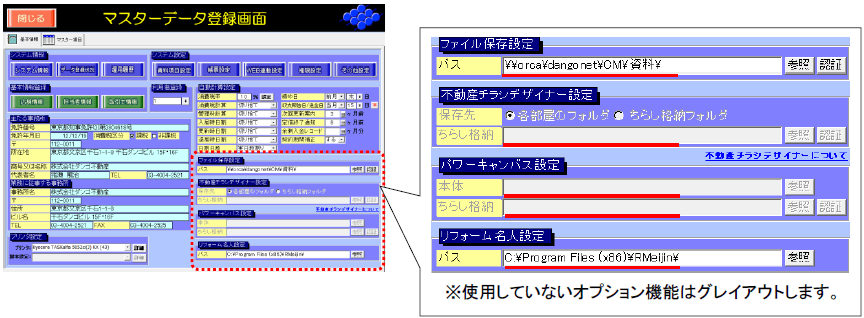
マスターデータ登録画面で保存先を再設定してください。
パスの設定については、弊社FAQ「15030」をご確認ください。

検索ページへ戻る