便利な使い方
[対象:賃貸名人5.3 以上]
回答・対処方法
複数の条件を満たすデータの検索や、特定の文字を含むデータの除外検索、未入力データの検索は、以下の3つの方法で行えます。
目次
1.AND 検索(アンド検索 / 「 」)
2.NOT 検索(ノット検索 / 「-」)
3.ブランク検索(ヌル検索 / 「#NULL#」)
1.AND 検索(アンド検索 / 「 」) [対象:賃貸名人5.3 以上]
各管理画面の検索条件欄で、検索語の間にスペースを入力すると、複数の条件をすべて満たすデータを検索できます。スペースは、半角・ 全角 どちらも利用できます。
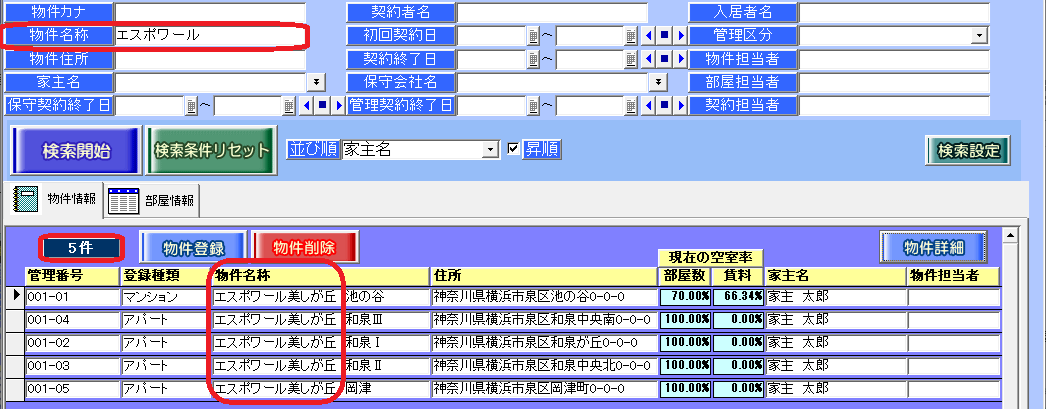
【例1】通常検索
「エスポワール」で検索 → 検索結果:「 5 件」
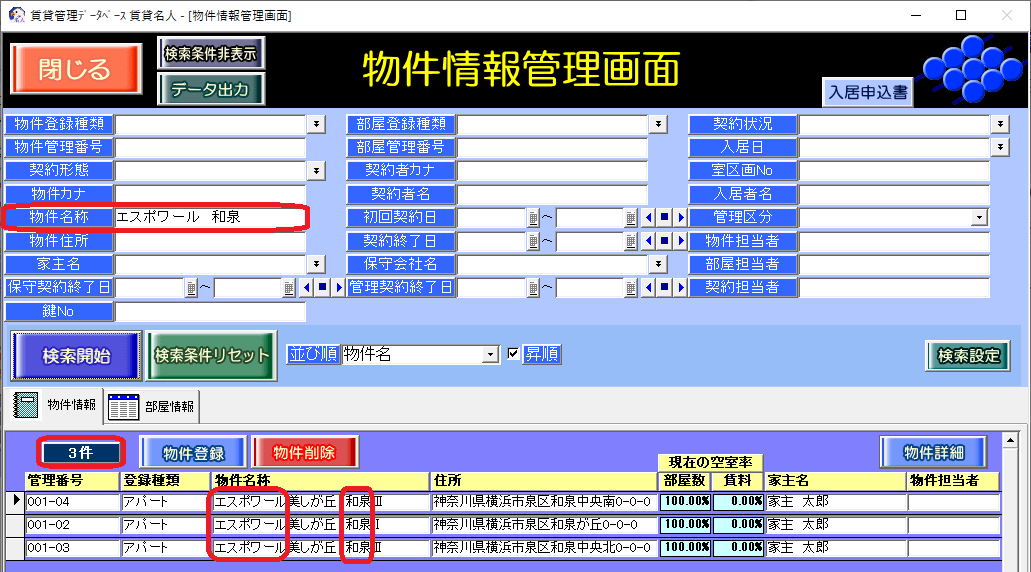
【例2】AND検索
「エスポワール 和泉」で検索 → 検索結果:「 3 件」
2.NOT 検索(ノット検索 / 「-」) [対象:賃貸名人5.3 以上]
各管理画面の検索条件欄で、除外したい検索語の先頭に「-」(マイナス)を付けると、その文字を含むデータを除外して検索できます。マイナス記号は半角・全角どちらも利用できます。また、複数の除外条件を指定できます。
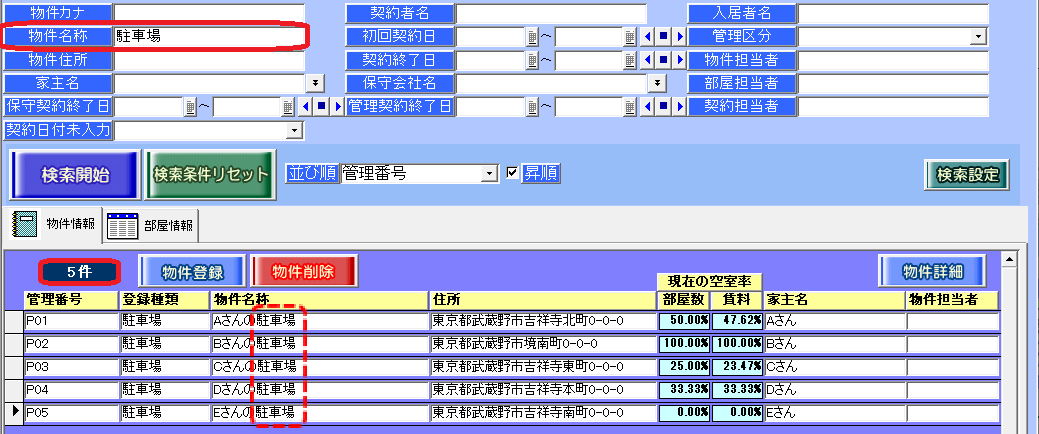
【例1】通常検索
「駐車場」で検索 → 検索結果:「 5 件」
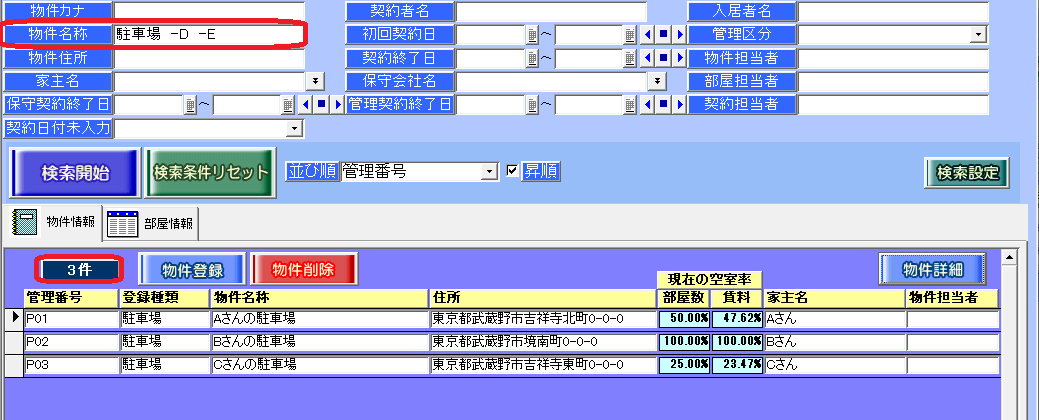
【例2】NOT検索
「駐車場 ‐D ‐E」で検索 → DおよびEを含むデータを除外した検索結果:「 3 件」
3.ブランク検索(ヌル検索 / 「#NULL#」) [対象:賃貸名人5.6 以上]
各管理画面の検索条件欄に「#NULL#」を入力すると、未入力(空白)のデータを検索できます。データの入力漏れの確認や、データ整理の際にご活用ください。
【文字列項目の場合】
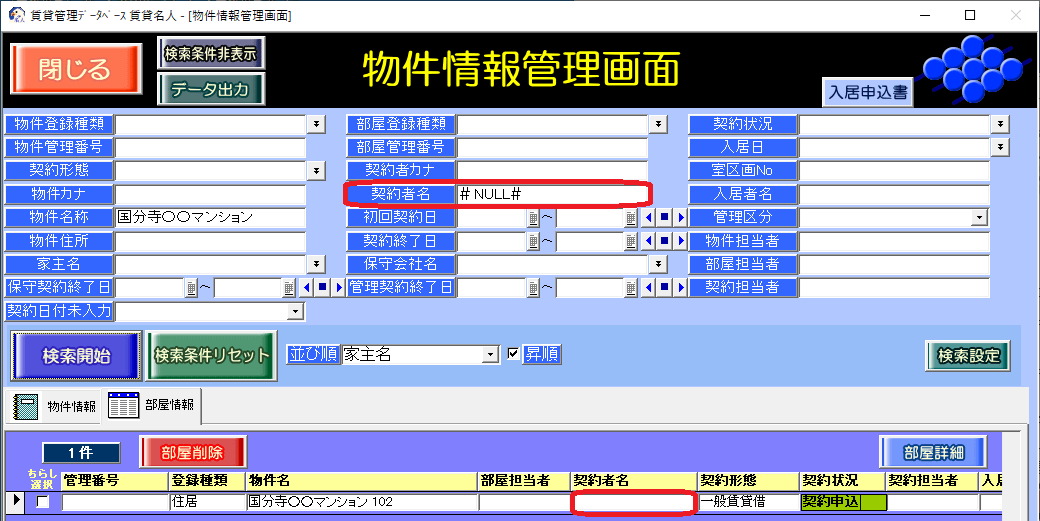
検索条件欄に「#NULL#」を入力すると、未入力(空白)のデータを検索できます。
【例】部屋情報詳細画面の[契約情報]タブで契約者名の入力漏れを検索したい場合
【日付項目の場合】
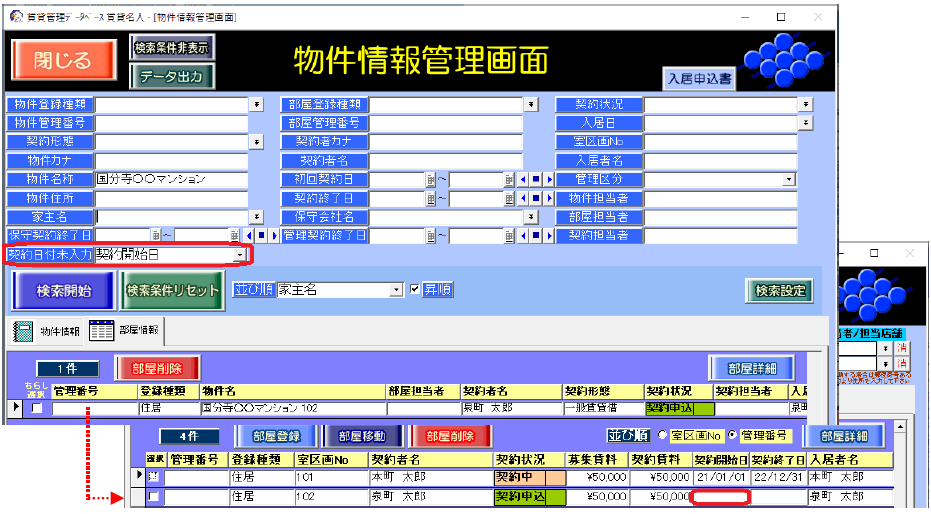
日付型の検索項目では、プルダウンメニューの「○○未入力」を選択してください。
【例】部屋情報詳細画面の[契約情報]タブの契約開始日の入力漏れを検索したい場合
【ダンゴネットブログ】のご紹介
・「[賃貸名人]AND検索・NOT検索」
・「[賃貸名人]マイナス検索(NOT検索)をする方法」
・「[賃貸名人]#NULL#検索」

検索ページへ戻る