トラブルシューティング(インストール・起動)
バージョンアップを全台実施したが、起動できないPCがあります。
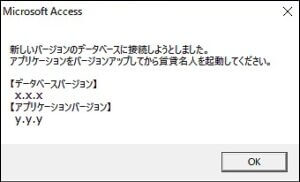
バージョンアップ後に賃貸名人を起動すると次のようなメッセージが表示され、賃貸名人を使用することができません。
「新しいバージョンのデータベースに接続しようとしました。
アプリケーションをバージョンアップしてから賃貸名人を起動してください。
【データベースバージョン】 x.x.x
【アプリケーションバージョン】 y.y.y」
↓ ↓ ↓
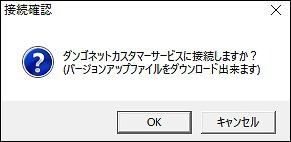
「ダンゴネットカスタマーサービスに接続しますか?
(バージョンアップファイルをダウンロード出来ます)」
目次
1.バージョンアップファイルを再実行する
2.ソフトを管理者権限で実行する
バーチャルストア
3.VirtualStoreフォルダにバージョンアップファイルを適用する
1.バージョンアップファイルを再実行する
ソフトを起動したままバージョンアップファイルを実行すると、アプリケーションファイルが更新されず、エラーが表示される場合があります。
ソフトを終了した状態で、改めてバージョンアップファイルを実行してください。
あわせて、「インストール先フォルダ」に誤りがないかご確認ください。
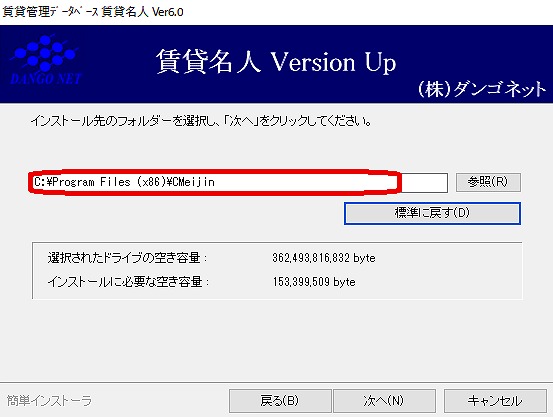
標準のインストール先フォルダは、下記の通りです。
『賃貸名人』
・32bitOSの場合…… C:\Program Files\CMeijin
・64bitOSの場合…… C:\Program Files (x86)\CMeijin
『リフォーム名人』
・32bitOSの場合…… C:\Program Files\RMeijin
・64bitOSの場合…… C:\Program Files (x86)\RMeijin
実行後、ソフトが起動できるかご確認ください。
改善しない場合は、次の手順をお試しください。
2.ソフトを管理者権限で実行する
(1)デスクトップのショートカットを右クリックし、「プロパティ」を開きます。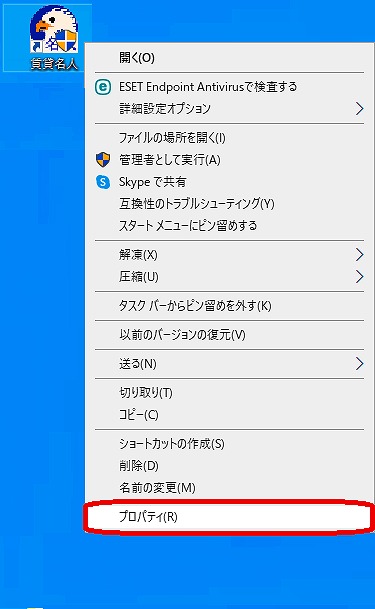
ショートカットがない場合、または[互換性]タブが表示されない場合
以下の手順でショートカットを開きます。
・賃貸名人の場合
スタートの「賃貸管理データベース」→「賃貸名人」を右クリックします。
・リフォーム名人の場合
スタートの「工事管理データベース」→「リフォーム名人」を右クリックします。
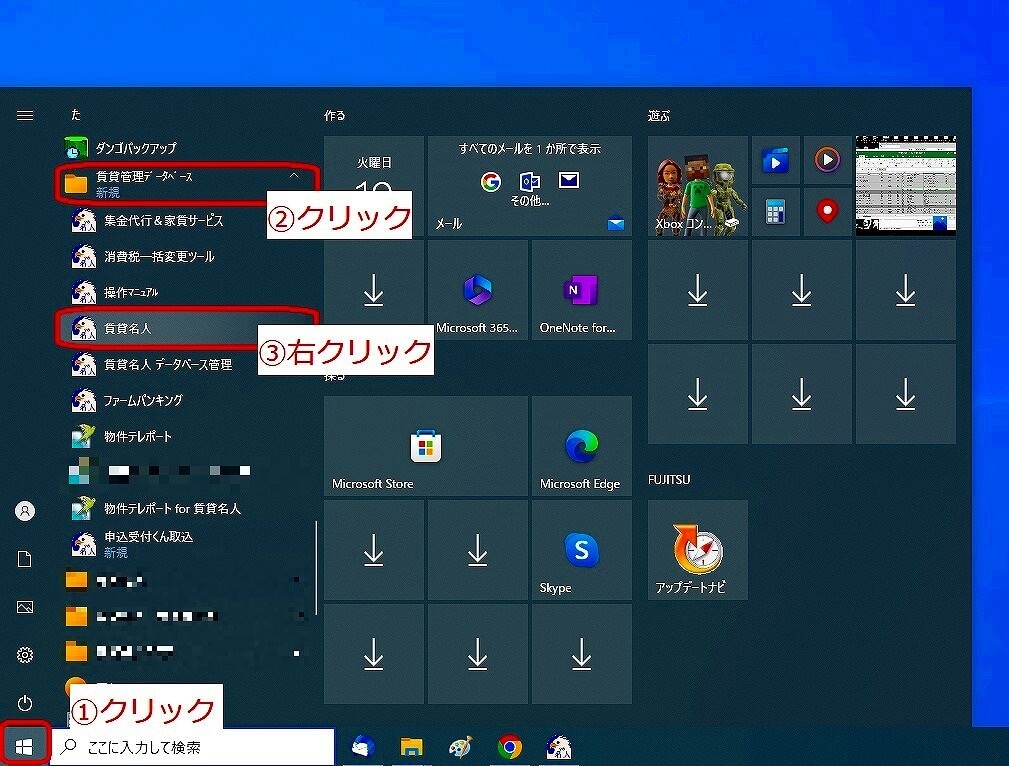
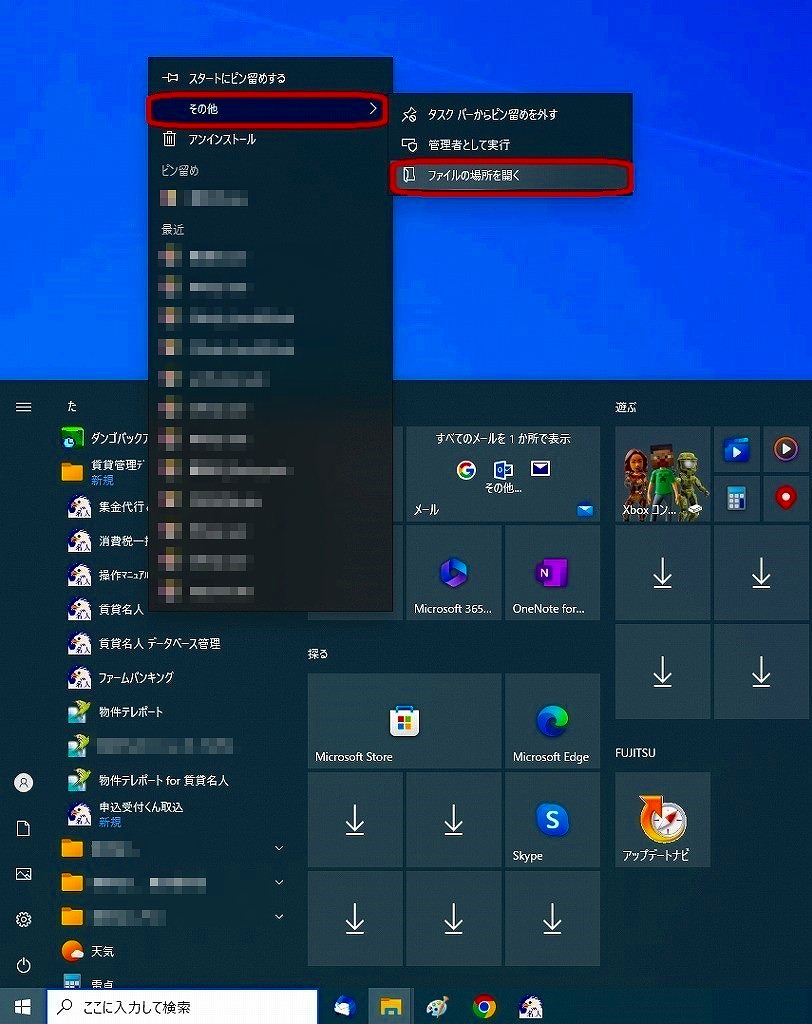
「その他」をクリックし、「ファイルの場所を開く」を選択します。
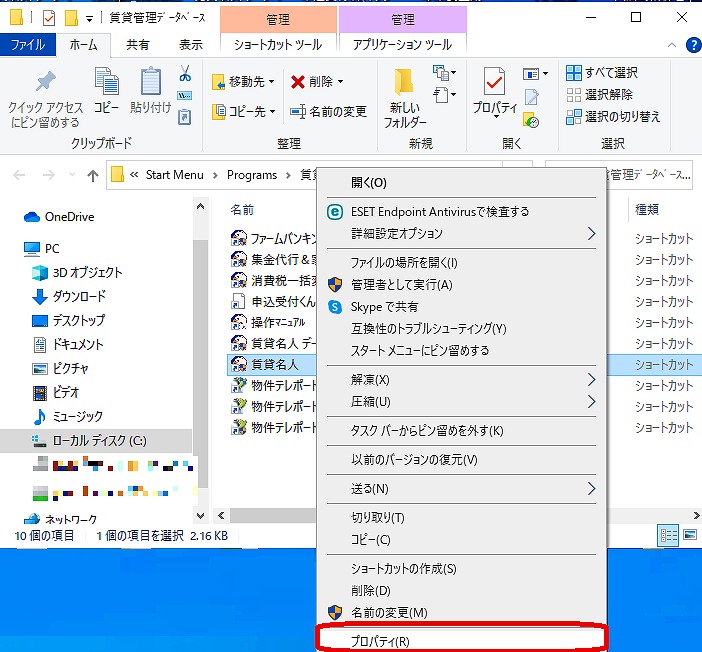
フォルダ内のショートカットで[プロパティ]を開きます。
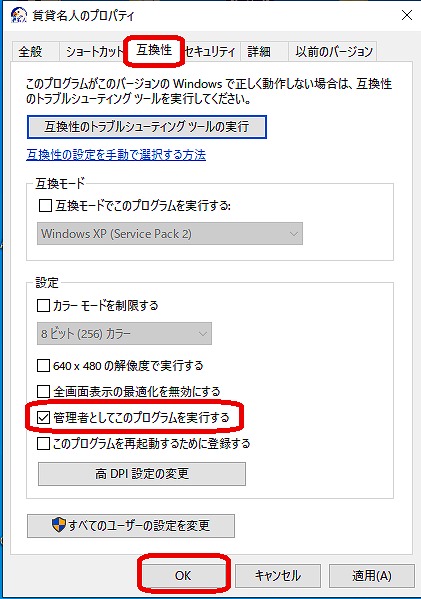
(2)管理者権限の設定
[互換性]タブの[管理者としてこのプログラムを実行する]にチェックを入れ、[OK]をクリックします。
(3)起動確認
ソフトが起動できるかご確認ください。
※注意
管理者権限で実行する設定に変更すると、接続先や担当者IDが初期化される場合があります。
その場合は一度チェックを外し、データ接続情報を控えてから再度設定してください。
3.VirtualStoreフォルダにバージョンアップファイルを適用する
バージョンアッププログラムを再実行し、[参照]ボタンから適用先をVirtualStore配下のフォルダに変更します。
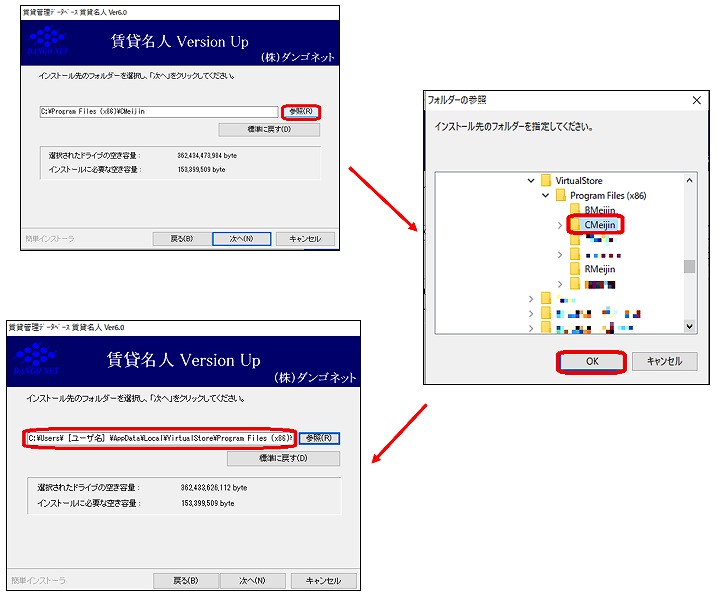
『賃貸名人』
・32bitOSの場合
C:\Users\[ユーザ名]\AppData\Local\VirtualStore\Program Files\Cmeijin
・64bitOSの場合
C:\Users\[ユーザ名]\AppData\Local\VirtualStore\Program Files (x86)\Cmeijin
『リフォーム名人』
・32bitOSの場合
C:\Users\[ユーザ名]\AppData\Local\VirtualStore\Program Files\Rmeijin
・64bitOSの場合
C:\Users\[ユーザ名]\AppData\Local\VirtualStore\Program Files (x86)\Rmeijin
バージョンアップファイルの適用後、ソフトが起動できるかご確認ください。

検索ページへ戻る