トラブルシューティング(操作)
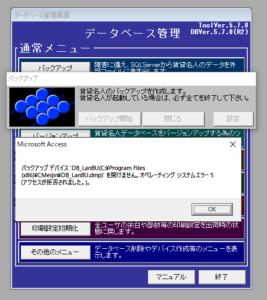
賃貸名人データベース管理のバックアップ処理で、次のエラーメッセージが表示されました。
「バックアップデバイス’○○○(C:Program Files(x86)\Cmeijn.dmp)を開けません。
オペレーティングシステムエラー5(アクセスが拒否されました。)」
回答・対処方法
大抵は以下に示す 1 を行うと解決します。
エラーメッセージが出続ける場合は、
2、3の手順に進んでください。
目次
1.デバイスの再作成
2.インストールフォルダにUsersのフルコントーロール権限を付与する
3.dmpファイルにUSERSフルコントロールを付与する
1.デバイスの再作成
⚠️ [その他メニュー]の[データベース解除]ボタンを押すと、データが失われます。ボタン操作にご注意ください。
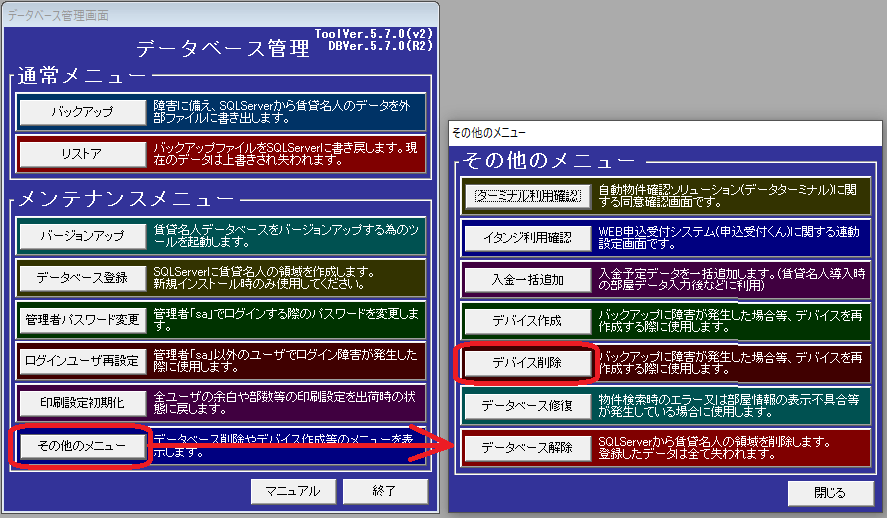
(1)データベース管理画面の[その他のメニュー]から[デバイス削除]をクリックします。
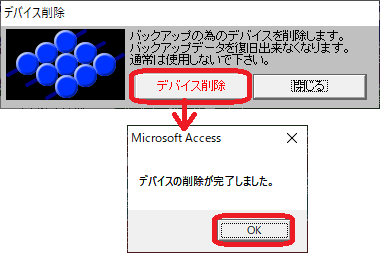
(2)[デバイス削除]をクリックします。
以下のメッセージが表示されたら、[OK]をクリックして画面を閉じます。
「デバイスの削除が完了しました。」
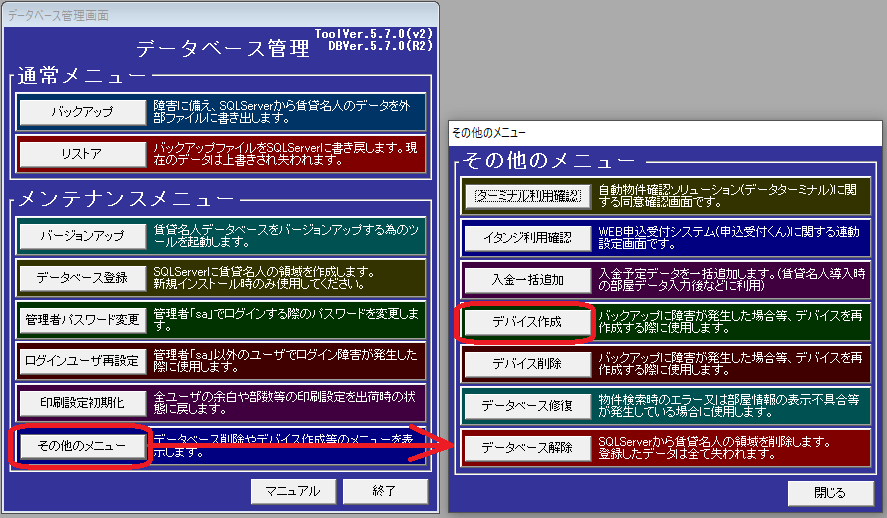
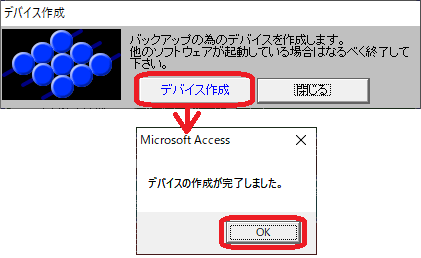
(3)データベース管理画面の[その他のメニュー]から[デバイス作成]をクリックします。
(4)[デバイス作成]をクリックします。
以下のメッセージが表示されたら、[OK]をクリックして画面を閉じます。
「デバイスの作成が完了しました。」
2.インストールフォルダにUsersのフルコントーロール権限を付与する
コマンドの実行方法については、弊社FAQ「17022」をご参照ください。(Windows XP/Vista向け)(1)賃貸名人インストールフォルダを右クリックし、[プロパティ]を選択します。
賃貸名人の標準インストール先フォルダは、以下の通りです。
・32bit OS の場合 : C:\Program Files\CMeijin
・64bit OS の場合 : C:\Program Files (x86)\CMeijin
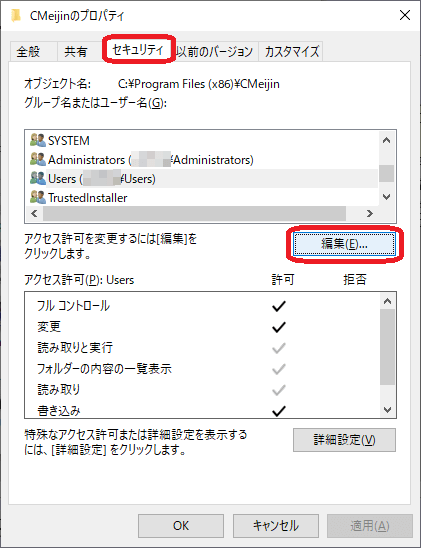
(2)[セキュリティ]タブを開き、[編集(E)]をクリックします。
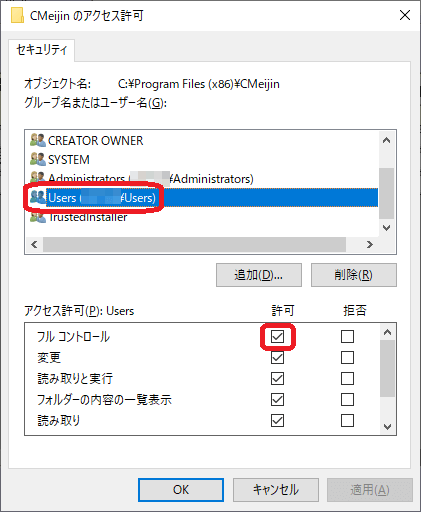
(3)「グループ名またはユーザ名(G)」欄から「Users」を選択します。
(4)「アクセス許可(P)」欄で、「フルコントロール」の[許可]にチェックを付けます。
(5)[適用]または[OK]をクリックして画面を閉じます。
3.dmpファイルにUSERSフルコントロールを付与する
賃貸名人のインストールフォルダ内にある「DB_LanBU.dmp」は、通常バックアップ完了後に削除されますが、何らかの原因で残っている場合があります。このファイルにアクセス許可の設定をします。(1)インストールフォルダ内の「DB_LanBU.dmp」を右クリックし、[プロパティ]を選択します。
賃貸名人の標準インストール先フォルダは、以下の通りです。
・32bit OS の場合 : C:\Program Files\CMeijin
・64bit OS の場合 : C:\Program Files (x86)\CMeijin
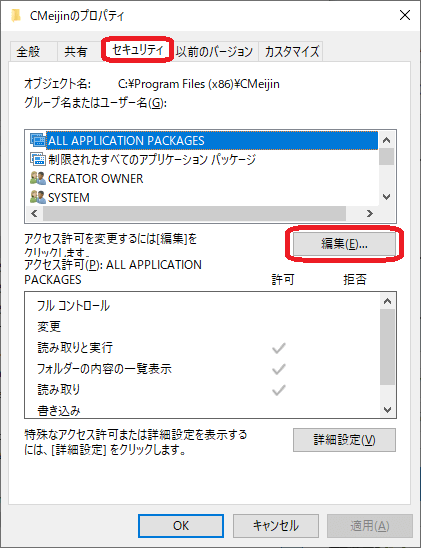
(2)[セキュリティ]タブを開き、[編集]をクリックします。
(3)「グループ名またはユーザ名(G)」欄から「Users」を選択します。
(4)「アクセス許可(P)」欄で、「フルコントロール」の[許可]にチェックを付けます。
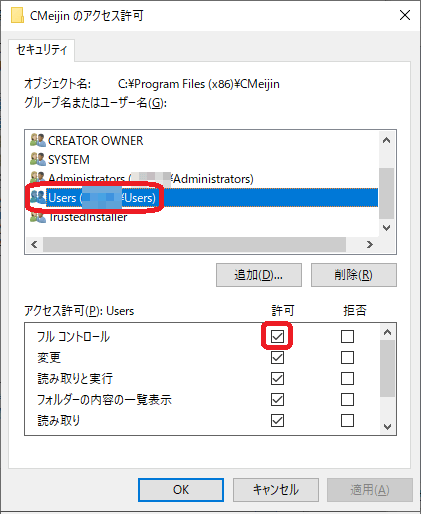
(5)[適用]または[OK]をクリックして画面を閉じます。
上記手順で改善しない場合は、フォルダ内からファイル「DB_LanBU.dmp」を削除してください。

検索ページへ戻る