トラブルシューティング(操作)
■ 症状
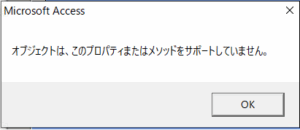
画面上のボタンをクリックすると、以下のエラーが表示され、画面(ダイアログ)が開きません。
「オブジェクトは、このプロパティまたはメソッドをサポートしていません。」
■ 対象ボタン
・賃貸名人:[画像登録]/[データ出力]
・データベース管理:[リストア]/[バックアップ]
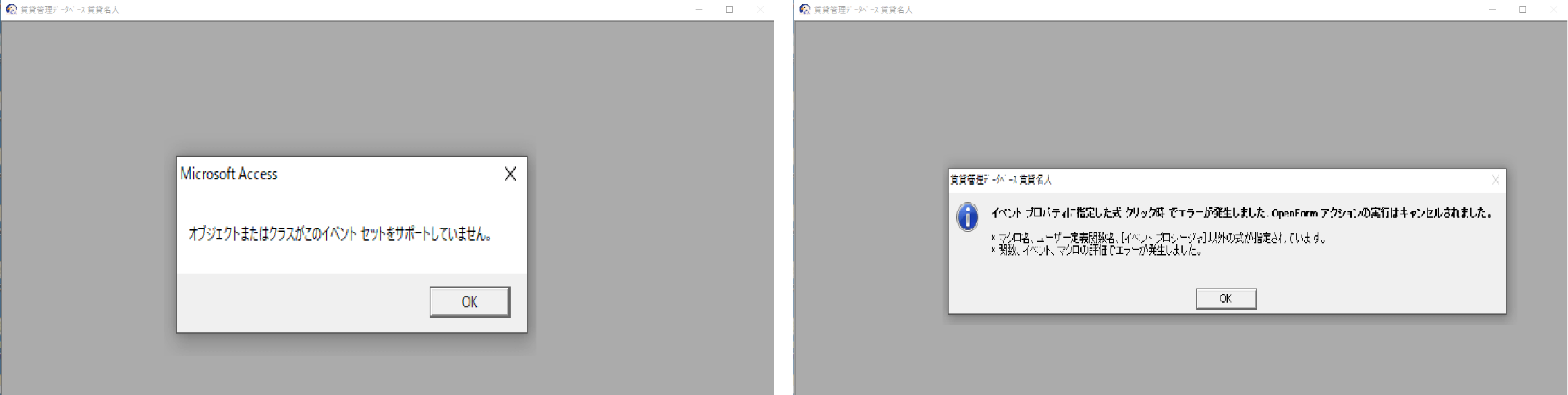
また、メインメニューから画面遷移した場合、以下のエラーが表示されることがあります。
・「オブジェクトまたはクラスがこのイベントセットをサポートしていません。」(2回表示)
・「イベントプロパティに指定した式クリック時でエラーが発生しました。:OpenFormアクションの実行はキャンセルされました。」
回答・対処方法
■ 原因
OCXファイル(comdlg32.ocx)の登録不備により発生する可能性があります。
■ 対処方法
レジストリの再登録を行ってください。
改善しない場合は、ソフトの再インストールで解消することがあります。
<操作方法>
以下の手順で操作をお試しください。
1.コマンドプロンプトを管理者権限で起動
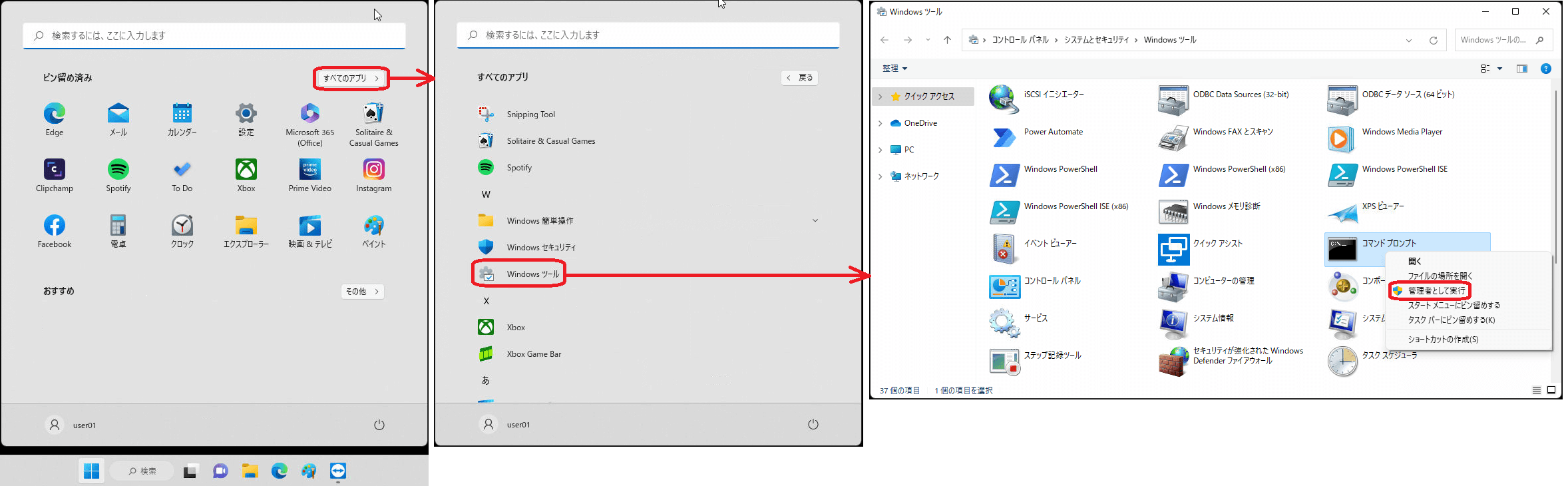
・Windows 11 の場合 (追記:2023/05/10)
スタート →「すべてのアプリ」→「Windowsツール」→「コマンドプロンプト」を右クリック →「管理者として実行」
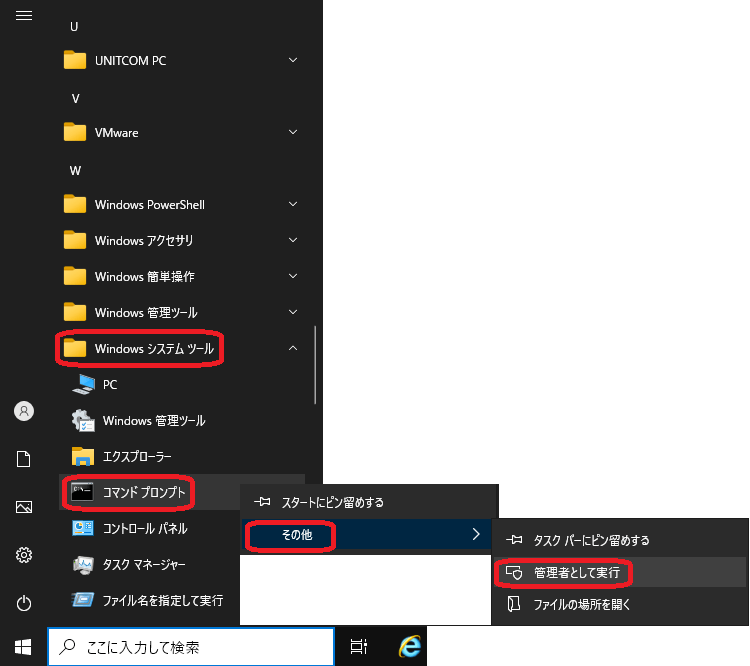
・Windows 10 の場合
スタート →「Windowsシステムツール」→「コマンドプロンプト」を右クリック →「その他」→「管理者として実行」
・Windows 7 の場合
スタート →「すべてのプログラム」→「アクセサリ」→「コマンドプロンプト」を右クリック →「管理者として実行」
2.レジストリの再登録
⚠️以下に記載する2つコマンドを実行します。
OS のbit数により操作が異なりますで、ご注意ください。
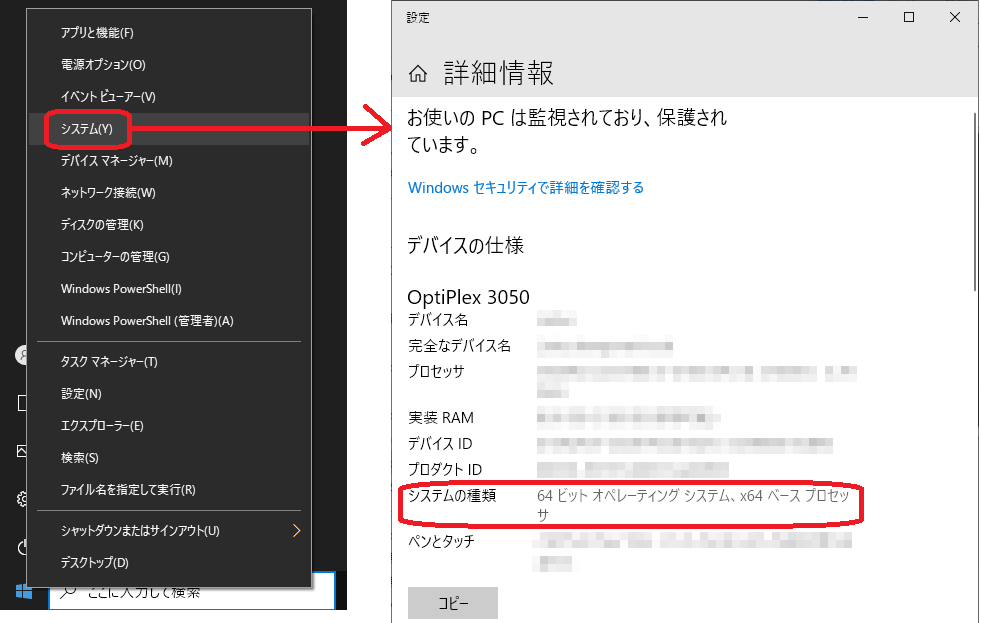
<Windows OS bit数の確認方法>
Windows 10 の場合は、スタートを右クリックし、「システム」で確認できます。
■ 64bit OS の場合
・以下のコマンドを実行
コマンド:regsvr32 /u "C:\Windows\SysWOW64\comdlg32.ocx"
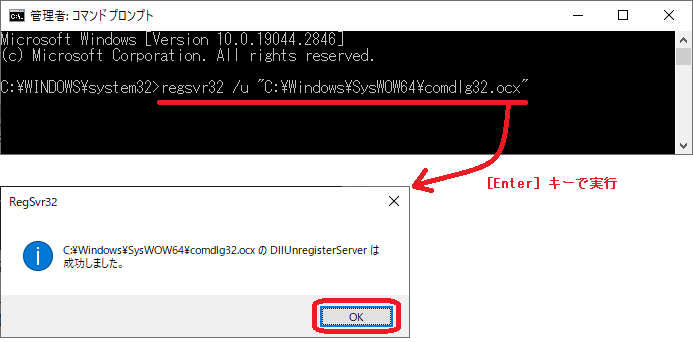
->「C:\Windows\SysWOW64\comdlg32.ocxのDllUnregisterServerは成功しました。」と表示されれば完了
・以下のコマンドを実行
コマンド:regsvr32 "C:\Windows\SysWOW64\comdlg32.ocx"
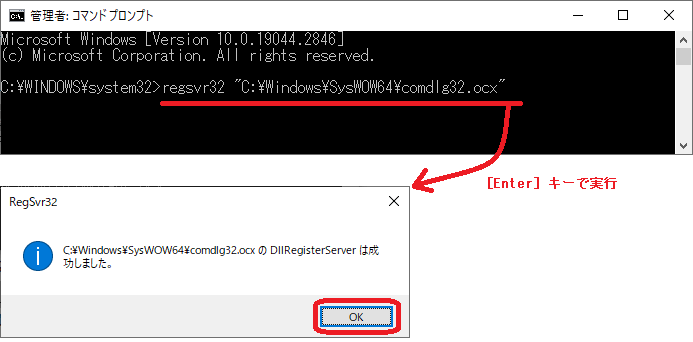
->「C:\Windows\SysWOW64\comdlg32.ocxのDllRegisterServerは成功しました。」と表示されれば完了
■ 32bit OS の場合
・以下のコマンドを実行
コマンド:regsvr32 /u comdlg32.ocx
->「comdlg32.ocxのDllUnregisterServerは成功しました。」と表示されれば完了
・以下のコマンドを実行
コマンド:regsvr32 comdlg32.ocx
->「comdlg32.ocxのDllRegisterServerは成功しました。」と表示されれば完了

検索ページへ戻る