トラブルシューティング(操作)
予測入力(予測候補)ウインドウが挿入カーソル位置にかぶり、文字入力がし辛いです。

回答・対処方法
弊社ブログ「[Windows10]IMEの文字入力で、予測入力(予測候補)の画面がかぶる」でご紹介した事例のように、Windows update 更新プログラムの適用後に、症状が発生する場合があります。
その場合は、更新プログラムの配布をお待ちいただくか、以下の「Microsoft IME」の設定変更をお試しください。
目次
1.Windows 11の場合の設定方法
2.Windows 10の場合の設定方法
「以前のバージョンのMicrosoft IMEを使う」をオンに変更します。
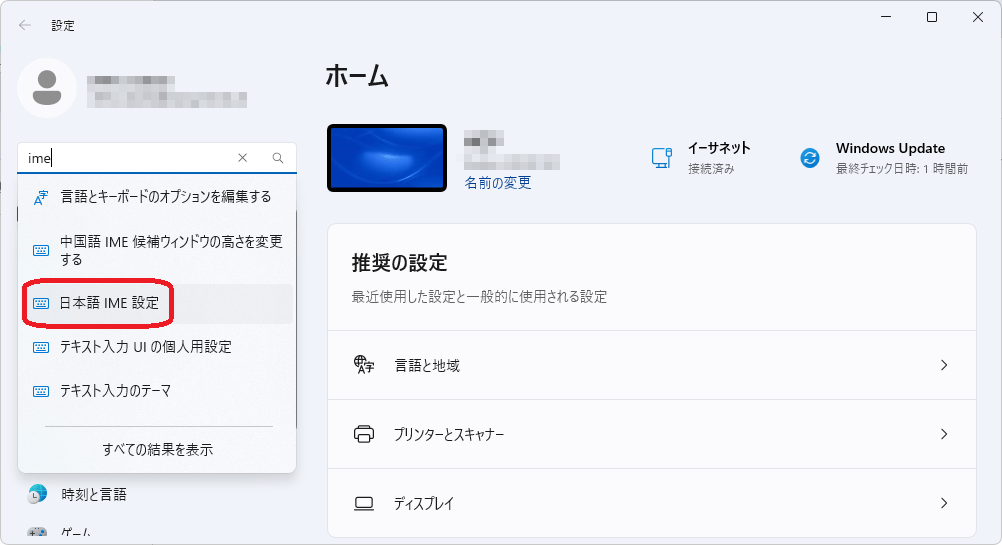
①スタートの「設定」を開き、検索ボックスに「IME」と入力し、「日本語 IME 設定」を選択します。
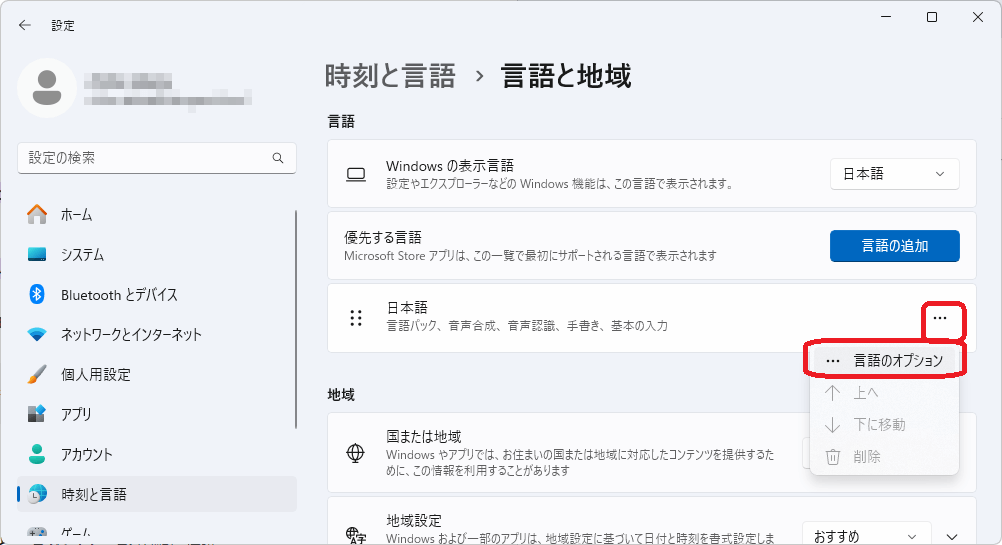
②「日本語」 欄の「…」をクリックし、「言語のオプション」を選択します。
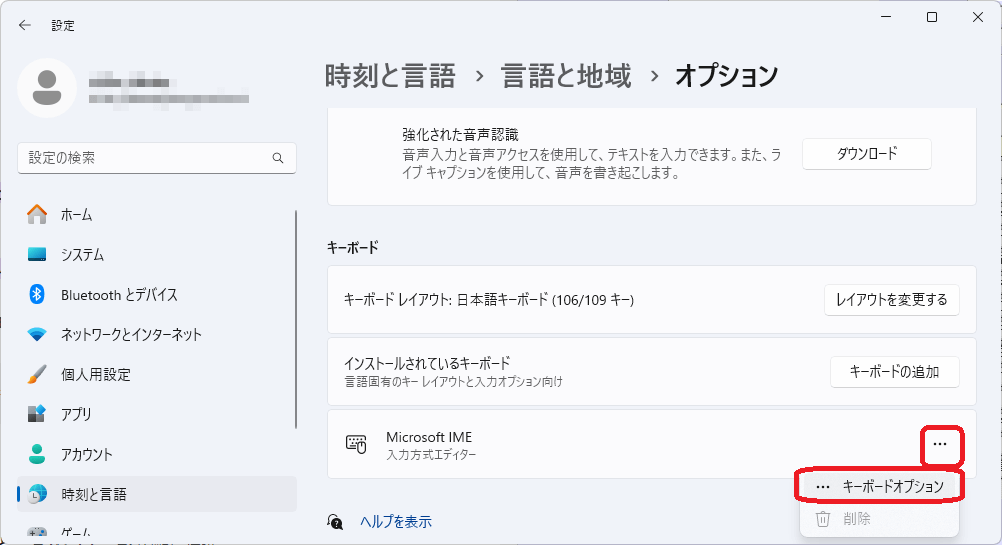
③「Microsoft IME」 欄の「…」をクリックし、 「キーボード オプション」 を選択します。
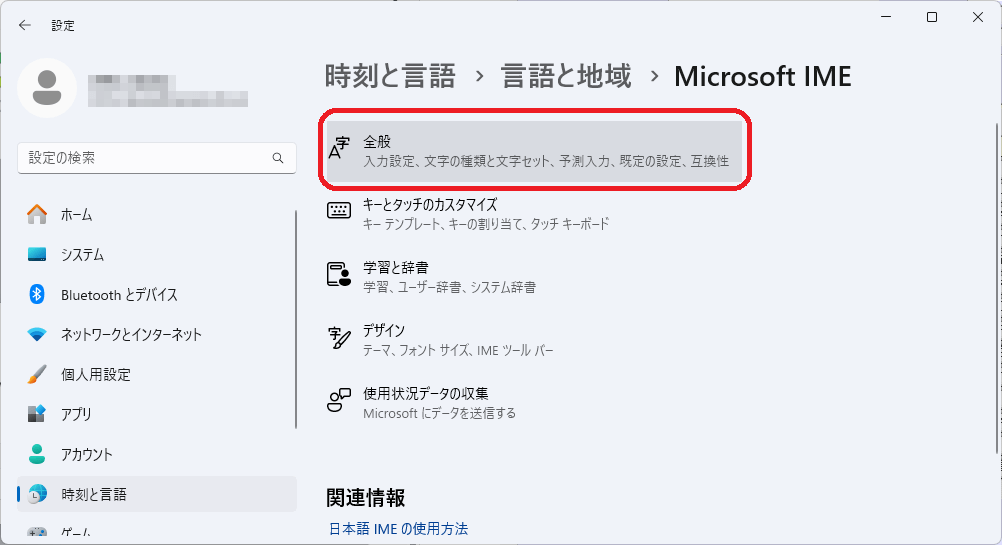
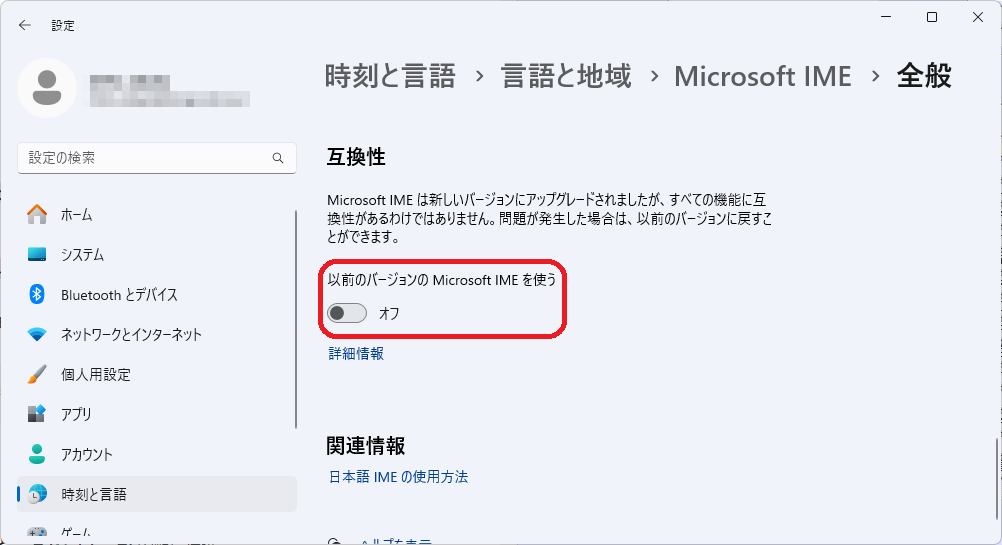
④「時刻 と言語」 > 「言語と地域」>「Microsoft IME」の「全般」を開きます。
⑤「互換性」欄の「以前のバージョンのMicrosoft IMEを使う」を「オン」に変更します。
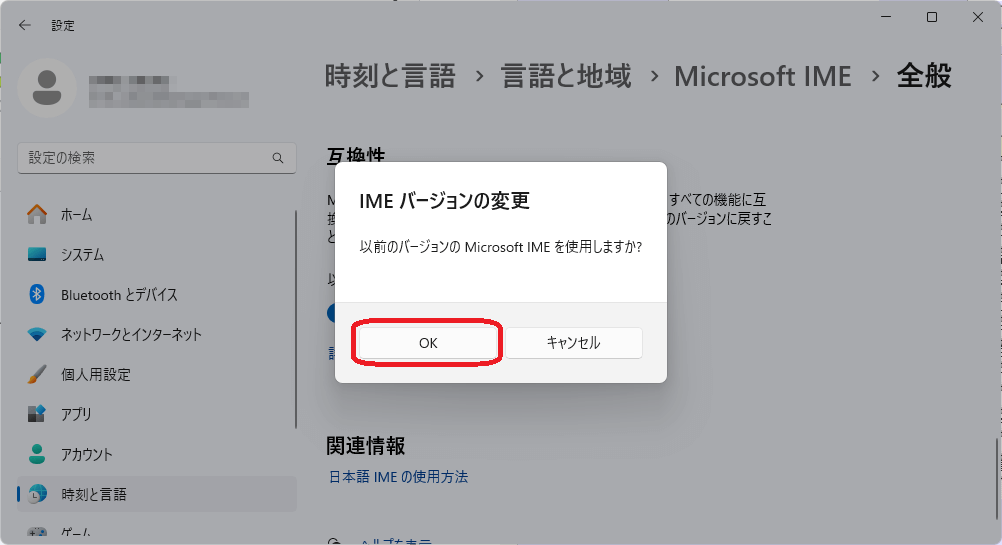
⑥ [OK]をクリックして画面を閉じます。
⑦ 設定が「オン」になっていることを確認します。
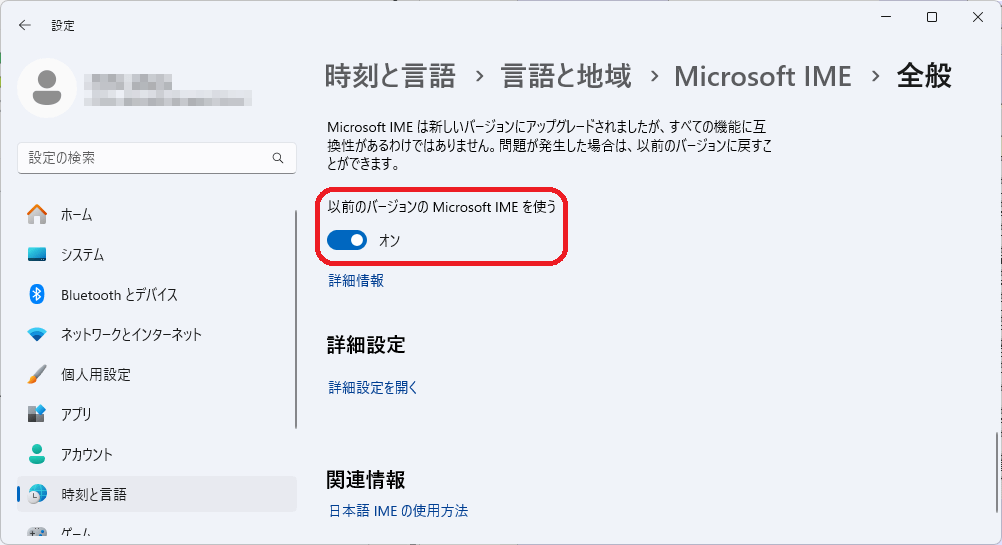
「以前のバージョンのMicrosoft IMEを使う」をオンに変更します。
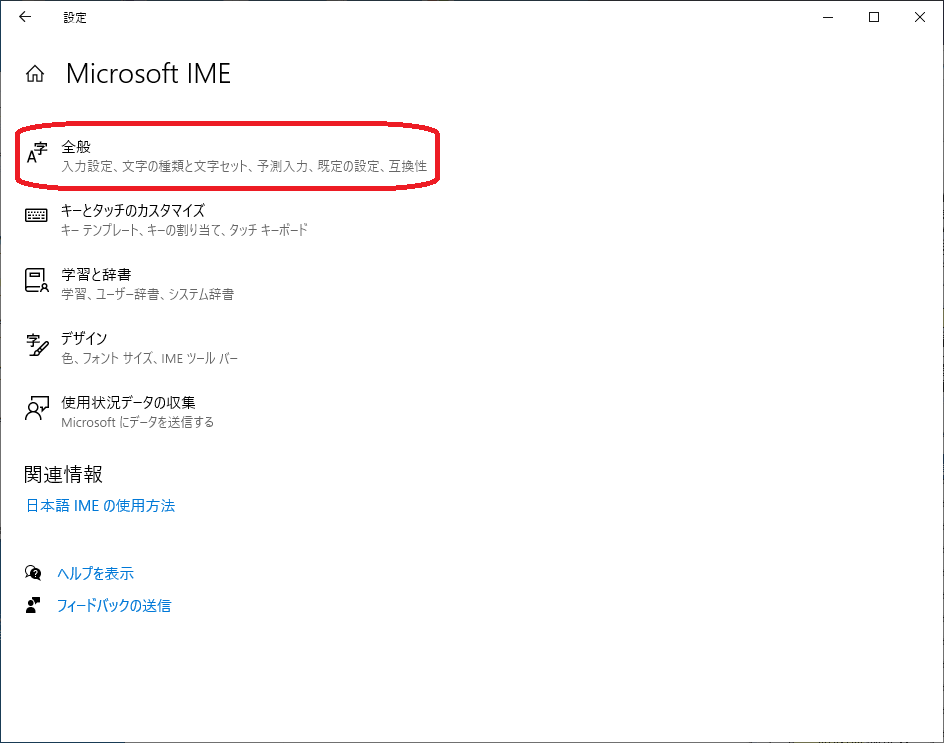
① スタートの「設定」を開き、検索ボックスに「IME」と入力し、「日本語IMEの設定」を選択します。
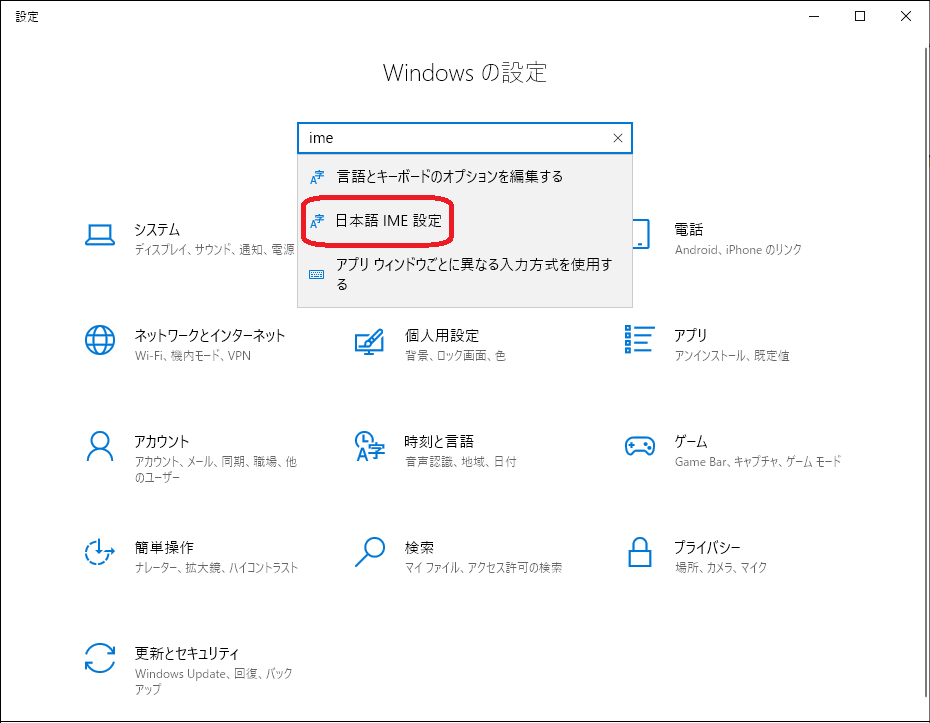
②「Microsoft IME」の「全般」を開きます。
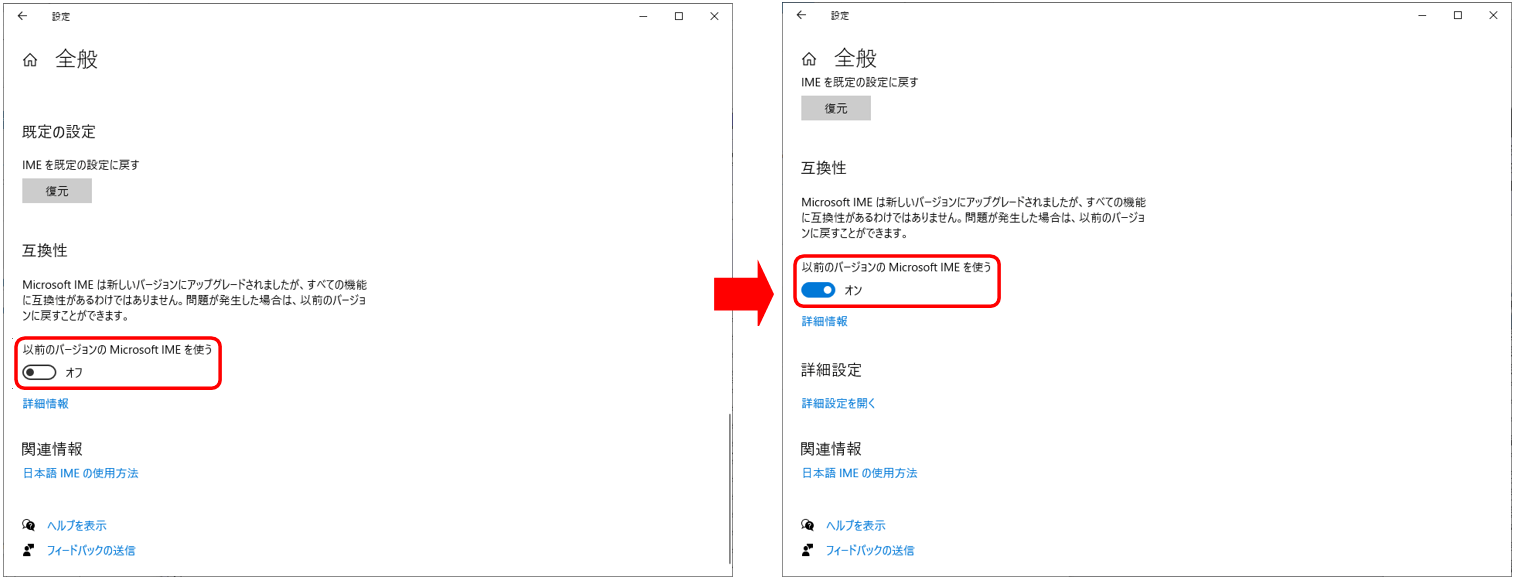
③ 「互換性」欄の「以前のバージョンのMicrosoft IMEを使う」を「オン」に変更します。
【関連ファイル】
・「以前のバージョンのMicrosoft IMEを使う.pdf」
【ダンゴネットブログ】のご紹介
・「[Windows10]IMEの文字入力で、予測入力(予測候補)の画面が被る」
・「[Windows10]IMEの文字入力で、自動入力のフリガナがおかしくなる」

検索ページへ戻る