


 便利な使い方
回答・対処方法
目次
1.収支報告書作成時に管理終了した物件を除く
2.管理終了物件を更新画面のリストから除外する
3.入金画面や督促状画面から管理終了物件のレコードを除外する
4.管理していない物件を検索から省く
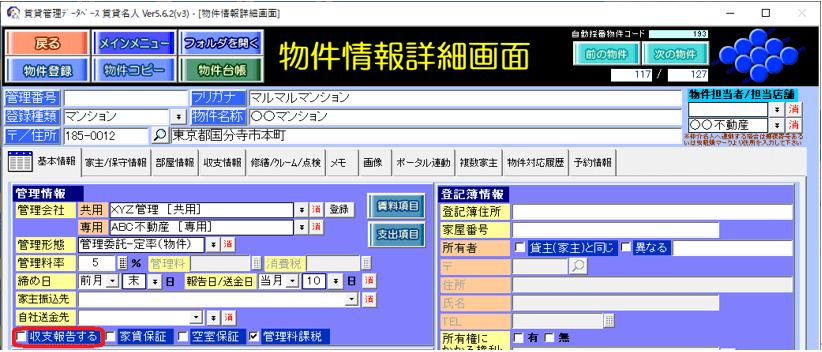
収支報告書一括作成の対象から除外するには、[物件情報詳細画面]の[基本情報]タブの[収支報告する]チェックを外します。
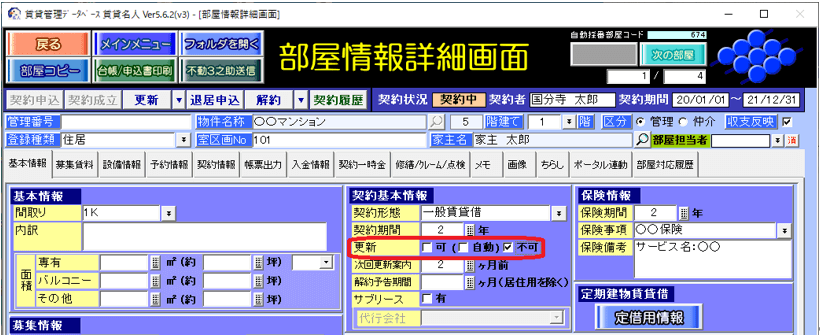
更新案内画面・定借契約終了通知画面の表示対象から除外するには、[部屋情報詳細画面]の[基本情報]タブの更新欄[可]チェックを外すか、[不可]チェックを付与します。
入金情報詳細画面、督促状作成画面の表示対象から除外するには、[部屋情報詳細画面]の[入金情報]タブに移動し、管理終了後の入金レコードを削除します。
部屋情報詳細画面の右上にあるラジオボタン「管理」を「仲介」に変更します。
空き物件検索画面・物件情報検索画面の検索項目「管理区分」を利用して、管理物件・仲介物件を分けて抽出することができます。
目次
1.収支報告書作成時に管理終了した物件を除く
2.管理終了物件を更新画面のリストから除外する
3.入金画面や督促状画面から管理終了物件のレコードを除外する
4.管理していない物件を検索から省く
1.収支報告書作成時に管理終了した物件を除く
収支報告していた物件は、管理終了後も収支情報検索画面の収支報告書一括作成の対象です。収支報告書一括作成の対象から除外するには、[物件情報詳細画面]の[基本情報]タブの[収支報告する]チェックを外します。
2.管理終了物件を更新画面のリストから除外する
更新処理していた部屋は、管理終了後も更新案内画面の表示対象です。更新案内画面・定借契約終了通知画面の表示対象から除外するには、[部屋情報詳細画面]の[基本情報]タブの更新欄[可]チェックを外すか、[不可]チェックを付与します。
3.入金画面や督促状画面から管理終了物件のレコードを除外する
管理終了後の入金レコードを削除する入金レコードが作成されている場合、管理終了後も入金情報管理画面や督促状作成画面の表示対象です。入金情報詳細画面、督促状作成画面の表示対象から除外するには、[部屋情報詳細画面]の[入金情報]タブに移動し、管理終了後の入金レコードを削除します。
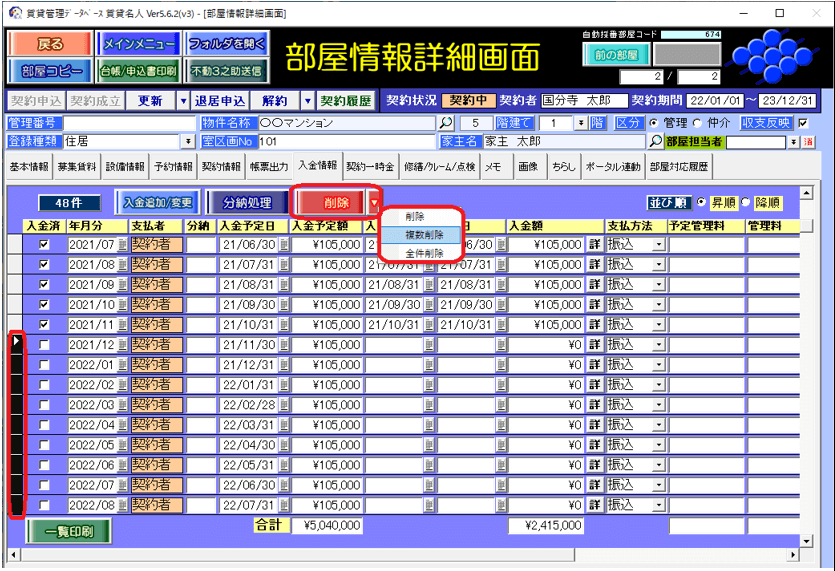
※入金レコードが複数ある場合、「複数削除」が便利です。
入金情報のレコードセレクタで複数選択し、 削除ボタン(▽ボタン)の「複数削除」を選択します。
4.管理していない物件を検索から省く
4-1.管理区分を「仲介」に変更する部屋情報詳細画面の右上にあるラジオボタン「管理」を「仲介」に変更します。
空き物件検索画面・物件情報検索画面の検索項目「管理区分」を利用して、管理物件・仲介物件を分けて抽出することができます。

4-2.管理番号を活用する
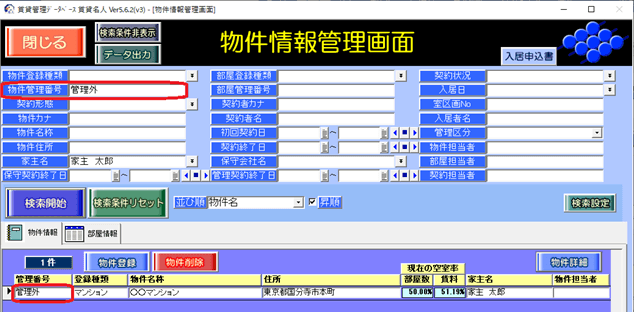
物件情報詳細画面・部屋情報詳細画面の「管理番号」は、任意の文字入力ができます。
入力例として「管理外」「 管理除外」「 売却」「 解体」「 募集中止」「 non-managed」「 ★」 等、これらの文字を「管理番号」に入力することで、画面上で視聴覚的に物件の状態を把握し易くなることが期待できます。
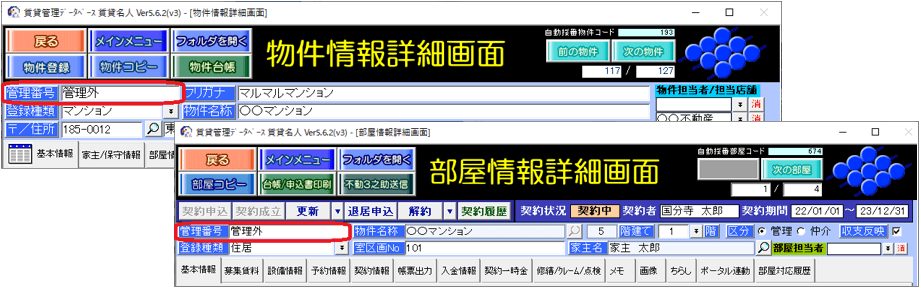
管理終了物件を確認する場合、「 管理番号 」を活用して 検索 できます 。
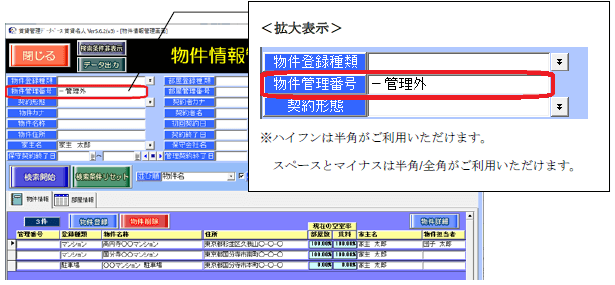
画面上で管理終了物件を除外する場合は、「管理番号」の文字入力の先頭に「-」(ハイフン/マイナス)を付けることでNOT 検索(マイナス検索/除外検索)ができます。

検索ページへ戻る
