トラブルシューティング(インストール・起動)
回答・対処方法
フォーティクライアント
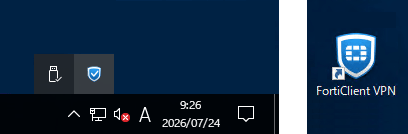
FortiClient 起動を以下のアイコンから行い、初期設定を行います。
・Windows のタスクトレイに格納されたFortiClient のアイコン
・インストール時にデスクトップに生成されるFortiClient のアイコン
1.VPNの設定を行う
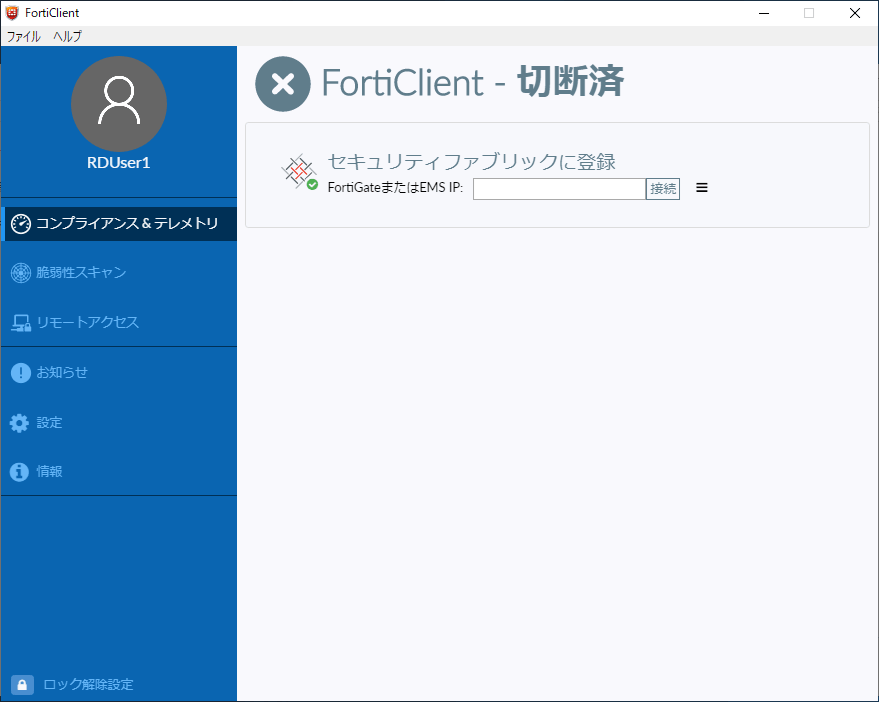
(1)FortiClient のコンソールを開きます。
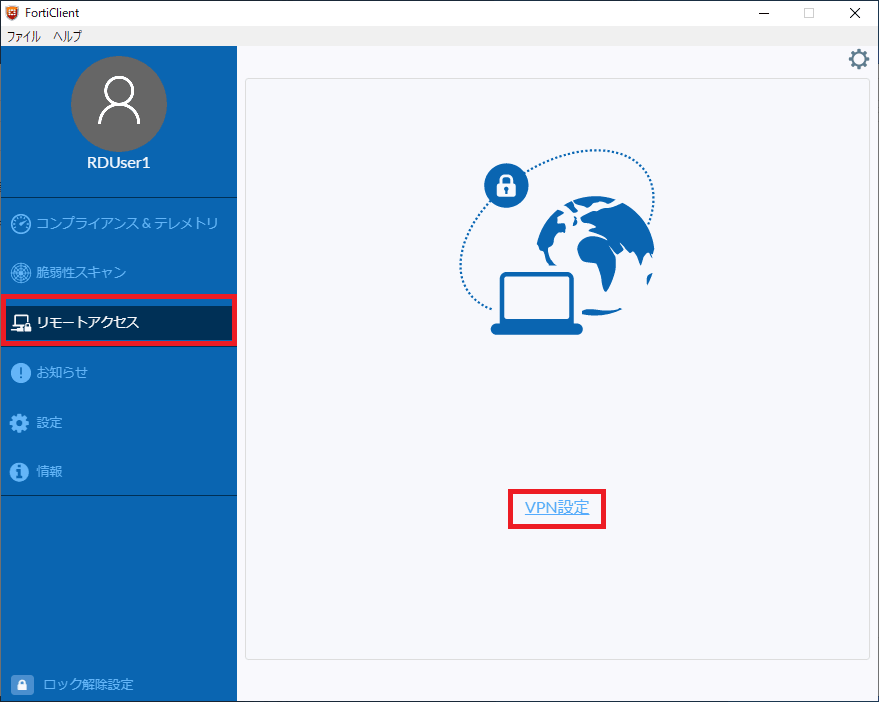
(2)左メニュー「リモートアクセス」を開き、「VPN設定」をクリックします。
(3)新規VPN接続の設定を行い、設定が完了したら[+詳細設定]をクリックしてください。
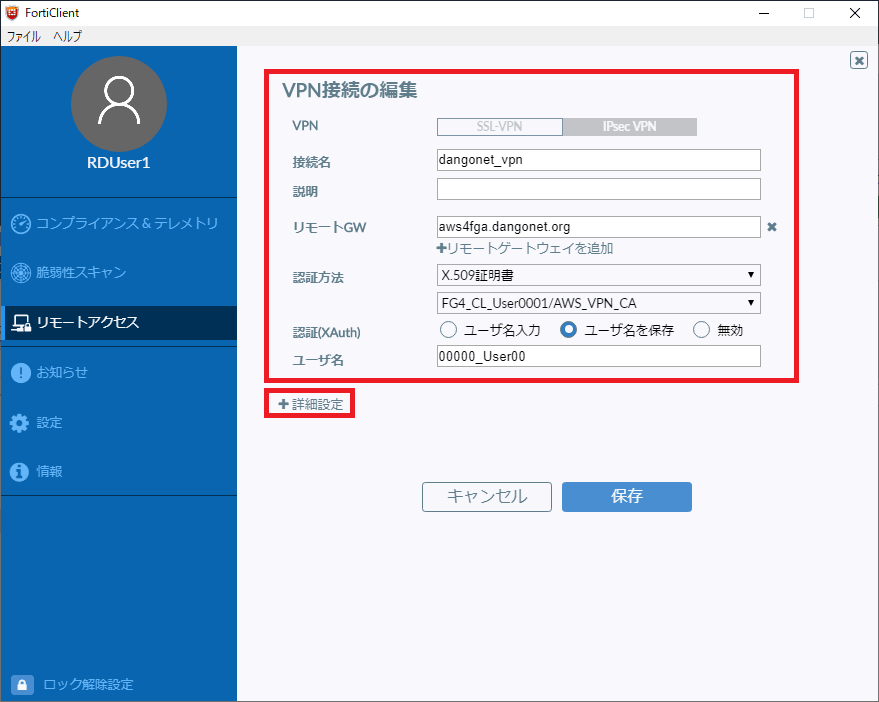
※設定が必要な箇所を青色で表記します。
初期値のまま、または任意の項目は黒色で表記します。
VPN :「IPsec VPN」を選択します。
接続名 :任意の表示用の識別名を入力します。
説 明 :任意(空欄可)
リモートGW :[AD02--FW 接続先及び認証情報通知書]に記載されています。
認証方法 :X.509証明書
:インポートした証明書を選択します。
認証(XAuth) :「◉ユーザ名を保存」を選択します。
※都度入力のお手間を避ける為
ユーザ名 :[AD02--FW 接続先及び認証情報通知書]に記載されています。
※ユーザ名は他者と重複しないように割り振ってください。
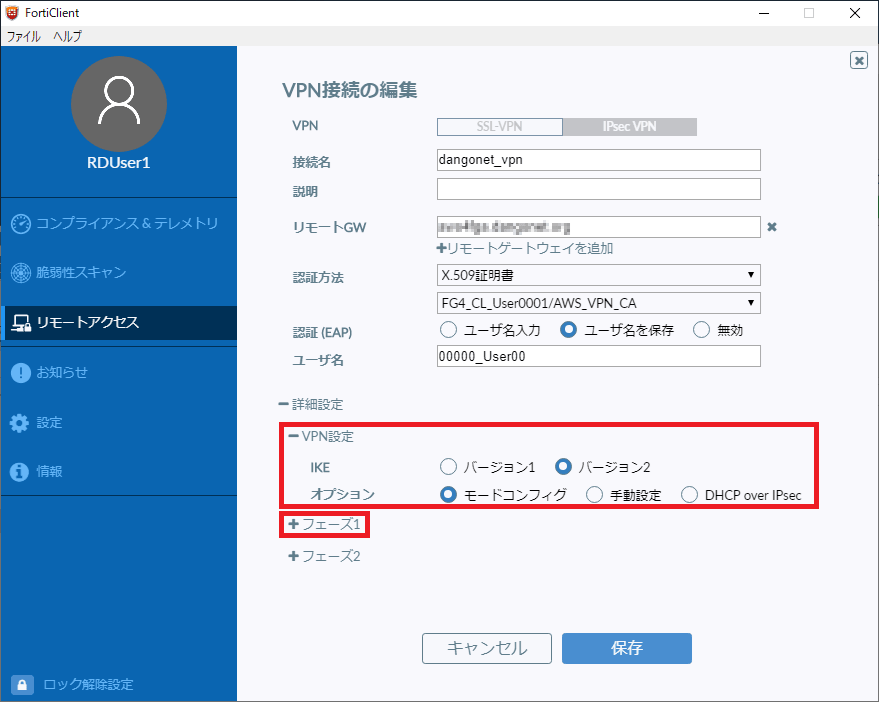
(4)次のように設定を行い、設定が完了したら[+フェーズ1]をクリックしてください。
[+詳細設定]
IKE :バージョン2
オプション:モードコンフィグ
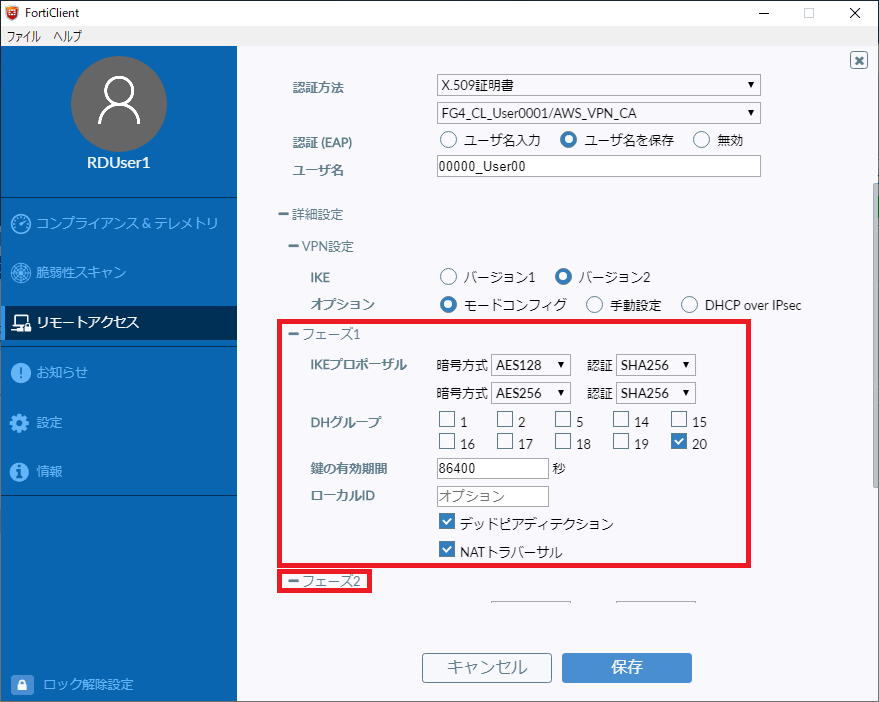
(5)次のように設定を行い、設定が完了したら[+フェーズ2]をクリックしてください。
[+フェーズ1]
IKEプロポーザル :暗号化方式:AES128 / 認証:SHA256
暗号化方式:AES256 / 認証:SHA256
DHグループ :[AD02--FW 接続先及び認証情報通知書]に記載されています。
鍵の有効期間 :86400秒
ローカルID :空欄可
デッドピアディテクション:☑
NATトラバーサル :☑
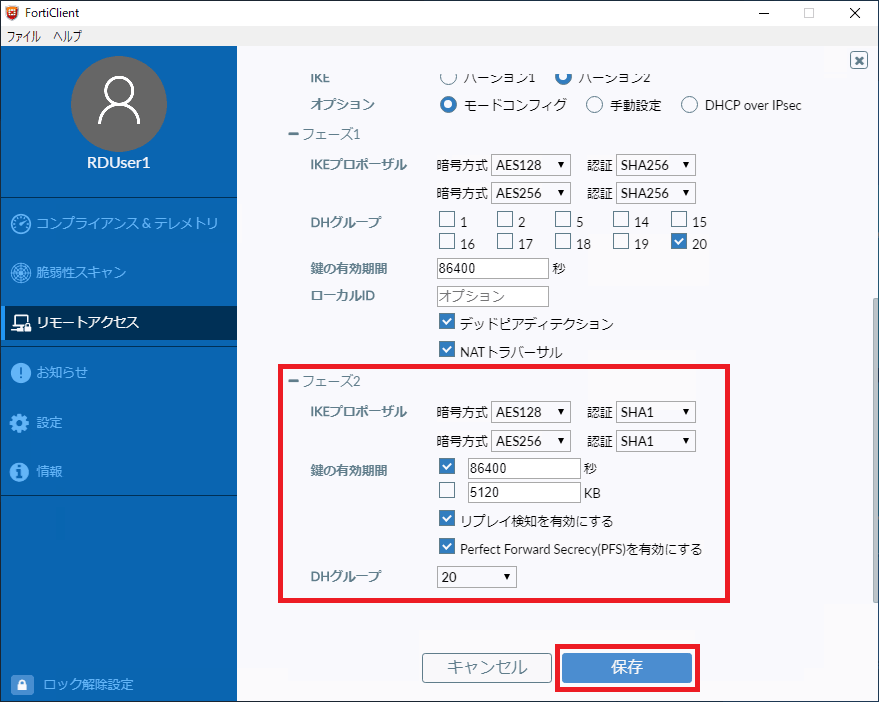
(6)次のように設定を行い、設定が完了したら[保存]を押してください。
[+フェーズ2]
IKEプロポーザル :暗号化方式:AES128 認証:SHA1
暗号化方式:AES256 認証:SHA1
鍵の有効期間 :☑ 84600 秒
□ 5120 KB
リプレイ検知を有効にする :☑
Perfect ~ (PFS)を有効にする :☑
DHグループ :[AD02--FW 接続先及び認証情報通知書]に記載されています。
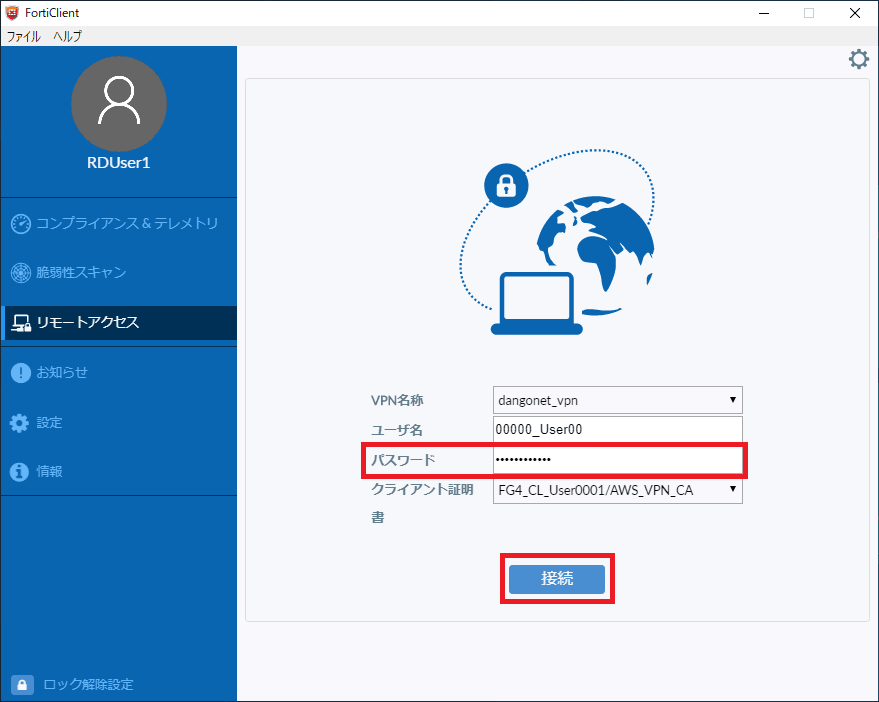
(7)パスワードを入力し、[接続]を押します
パスワードは、[AD02--FW接続先及び認証情報通知書]に記載されています。
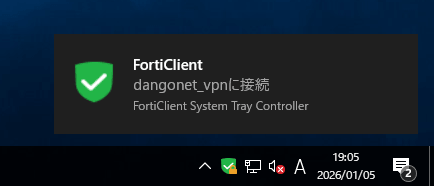
(8)接続に成功すると通知領域にその旨のメッセージが表示されます。
この時、指定した「接続名(任意の名前)」が用いられます。
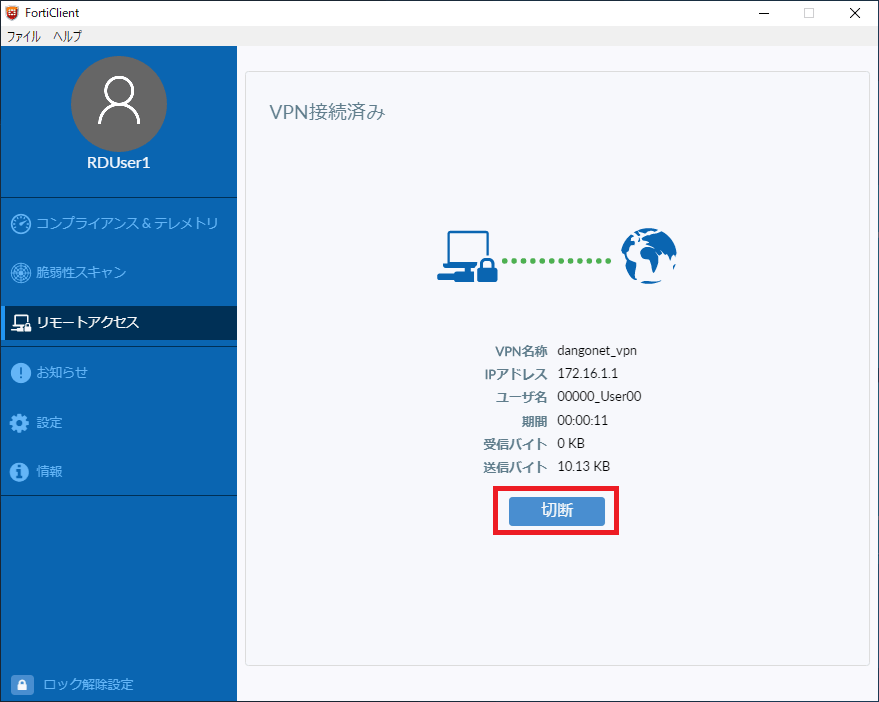
(9)パスワードを記憶するため、ここで一度[切断]を押します。
一度FWサーバに接続するとポリシーが適用され、「☑パスワード保存」等のオプションが表示されます。
(10)「☑パスワード保存」はチェックを入れると便利です。
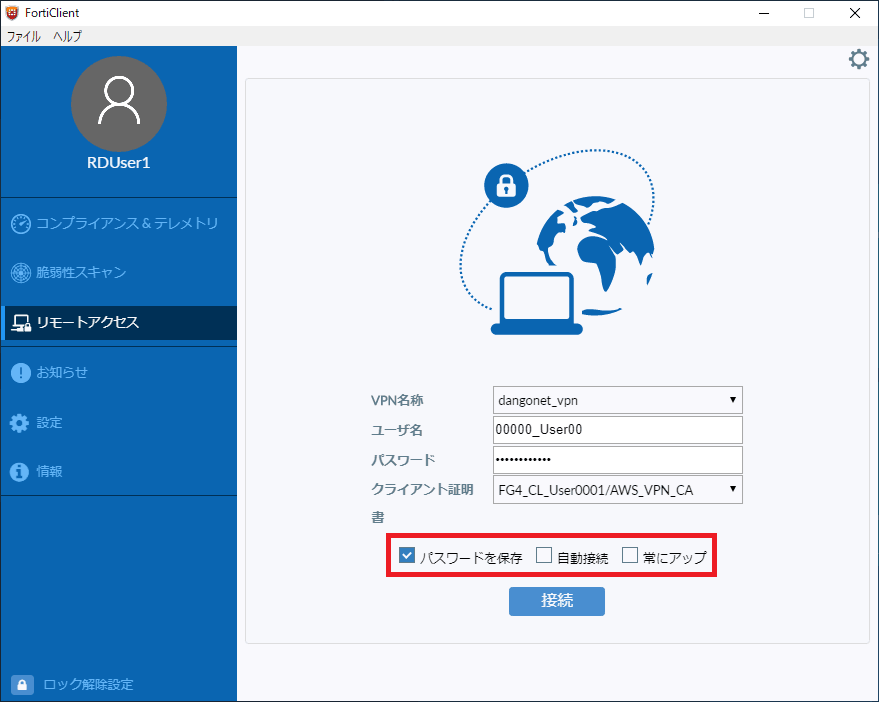
<「自動接続」と「常にアップ」について>
無料版では利用できません。
機能を利用するには、製品版にアップグレードする必要があります。
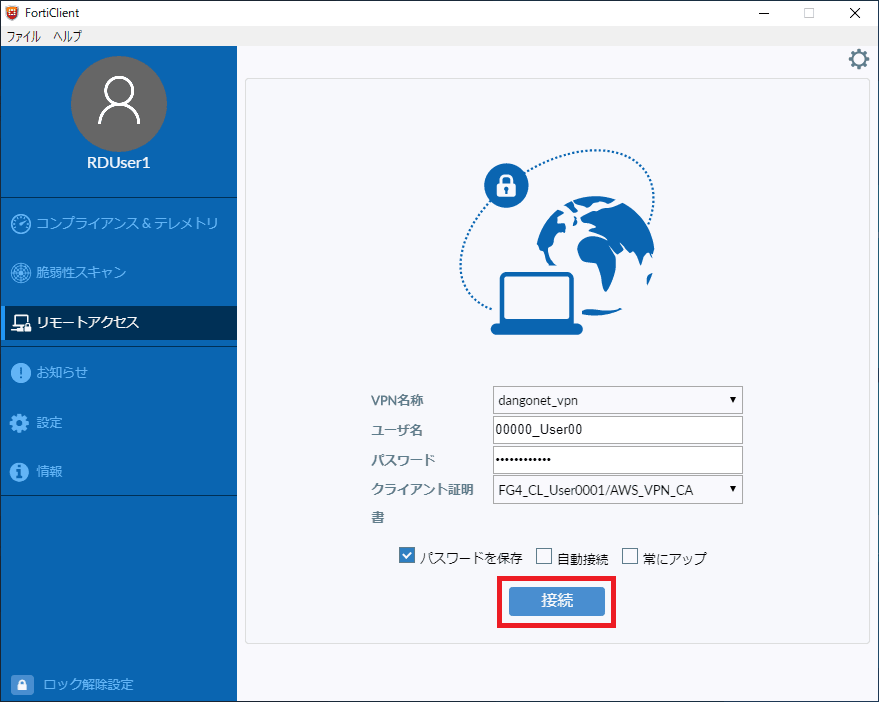
(11)以上でVPNの設定は完了です。[接続]を押しVPNに再接続してください。
2.VPNに接続する
「☑自動接続」をチェックしていない場合、Windows の再起動時にVPN に自動接続されません。手動でVPNを起動します。
<操作方法>
(1)タスクトレイに格納された盾のアイコン「FortiClient」を右クリックします。
(2)[ ○○○○○(「接続名(任意の名前)」) に接続]をクリックします。
アイコンに鍵のマークが付き、接続に成功したことを知らせるダイアログが表示されます。
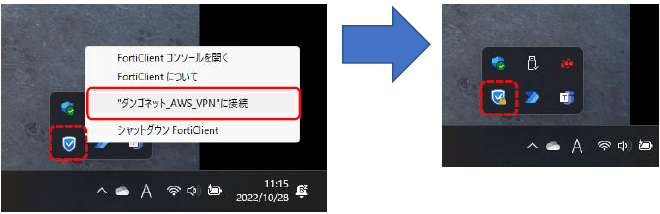
このように、VPN に接続した状態でAWS 上の名人シリーズソフトウェアのサーバにアクセスします。
VPN に接続されていない状態では、名人シリーズにアクセスすることができません。

検索ページへ戻る