トラブルシューティング(インストール・起動)
回答・対処方法
フォーティクライアント
FortiClientでIPsec-VPN方式を利用するために必要なクライアント証明書をインポートします。
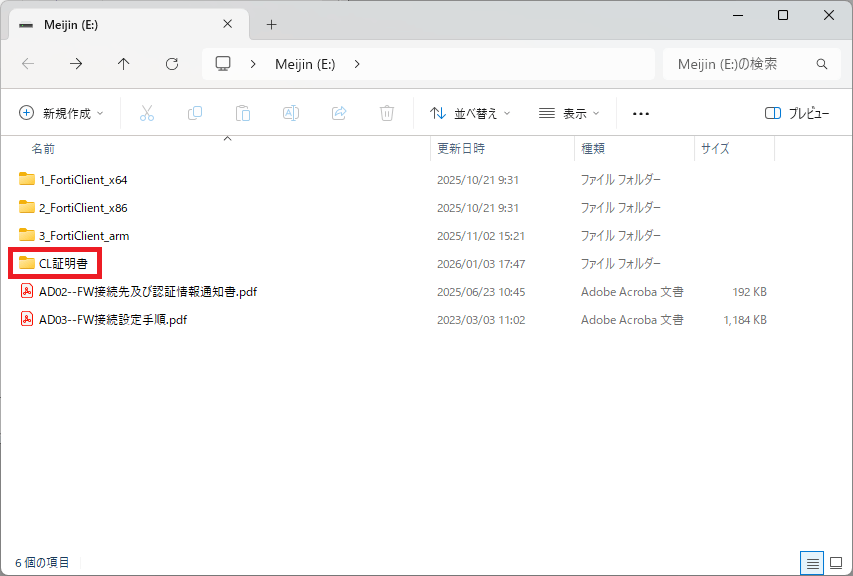
USBメディア内の[CL証明書]フォルダを開き、保存されている「共通(CRT)」と「各ユーザー(PFX)」の証明書を両方ともインストールしてください。インストールする順番は問いません。
目次
1.共通証明書(CRT)をインストールする
2.各ユーザー証明書(PFX)をインストールする
1.共通証明書(CRT)をインストールする
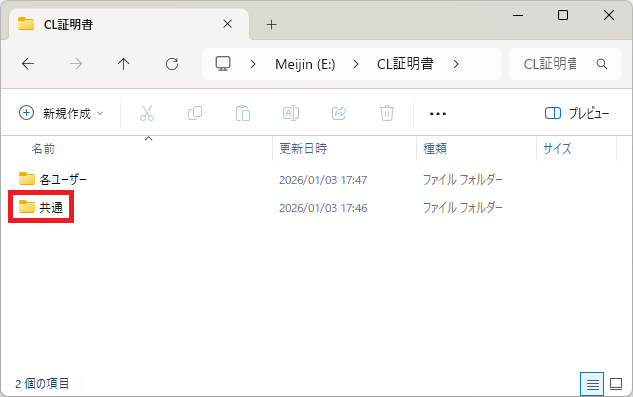
①[共通]フォルダを開いてください。
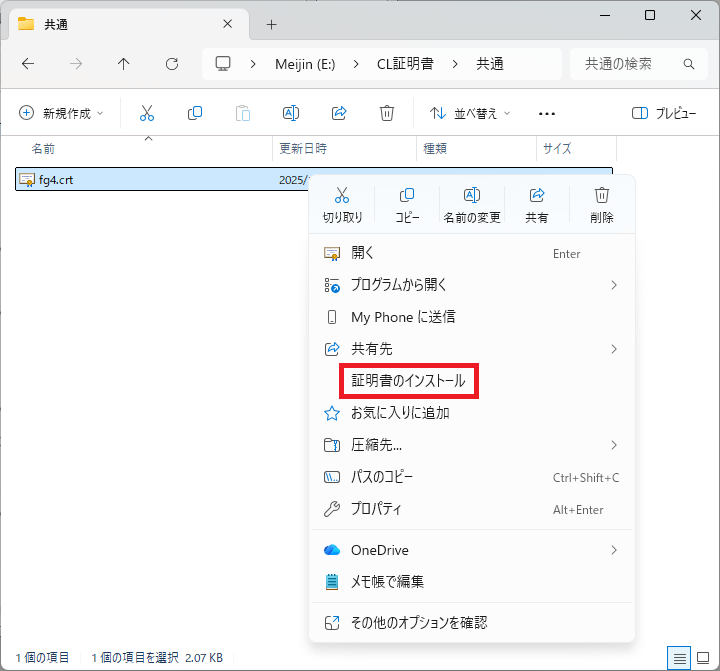
②格納された「fg4.crt」を右クリックし、[証明書のインストール]をクリックしてください。
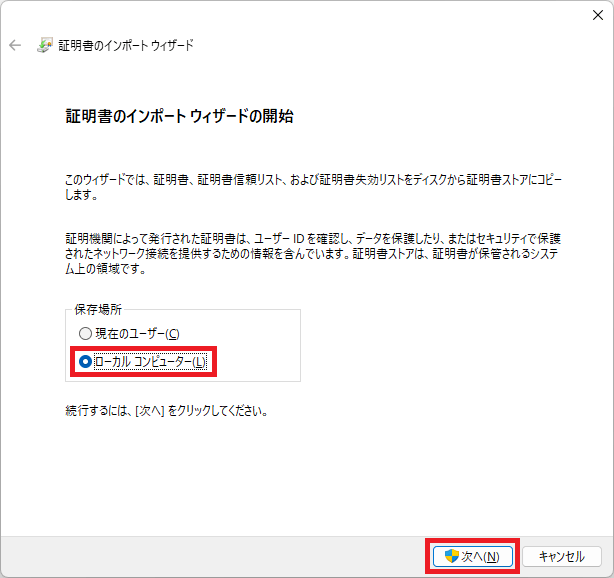
③保存場所を選択します。
PCを共有利用するユーザーの状況によってこれを判断しますが、ご不明の場合は「ローカルコンピューター(L)」を選択してください。
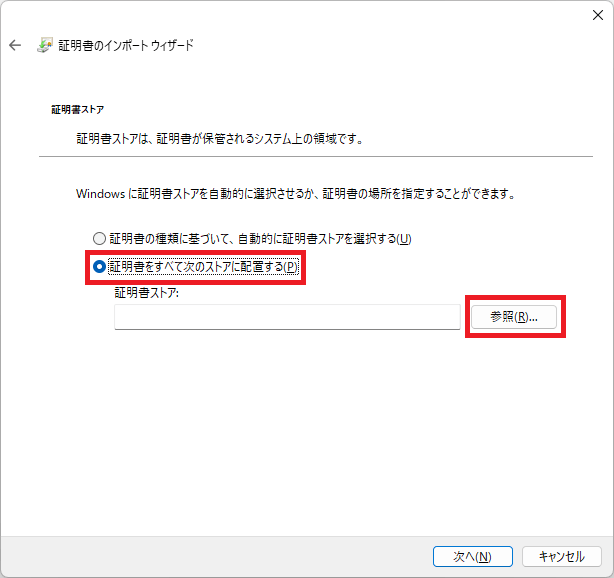
④「証明書をすべて次のストアに配置する(P)」を選択し、[参照(R)]を押してください。
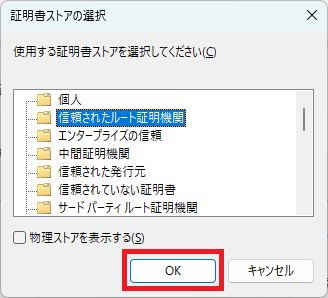
⑤「信頼されたルート証明機関」を選択し、[OK]を押してください。
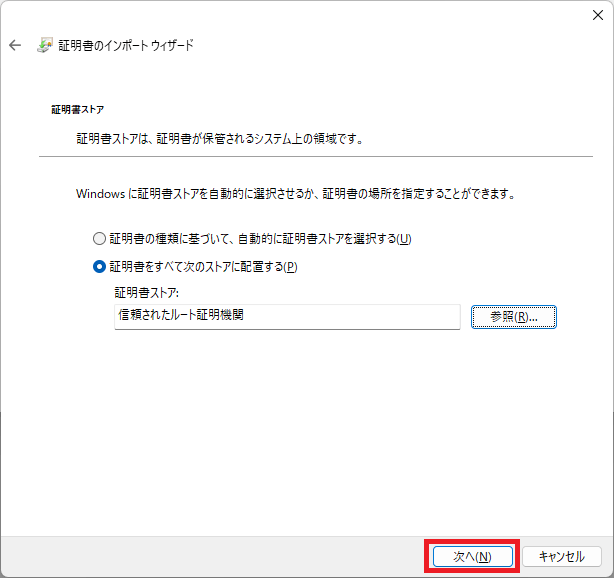
⑥証明書ストアの選択が完了しましたので、[次へ(N)]を押してください。
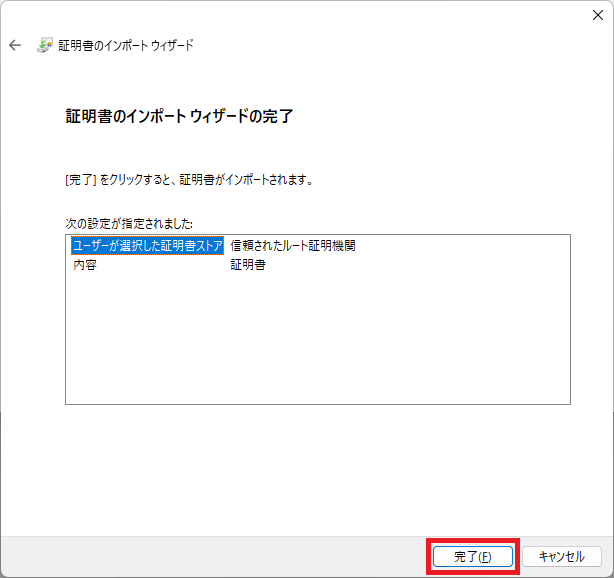
⑦確認画面が表示されます。
「内容」や[証明書]は表示されませんが、そのまま[完了(F)]を押してください。
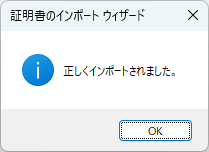
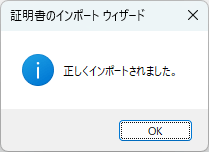
⑧下記のメッセージが表示されたら証明書のインストールは完了です。
「正しくインポートされました。」
2.各ユーザー証明書(PFX)をインストールする
①[各ユーザー]フォルダを開いてください。
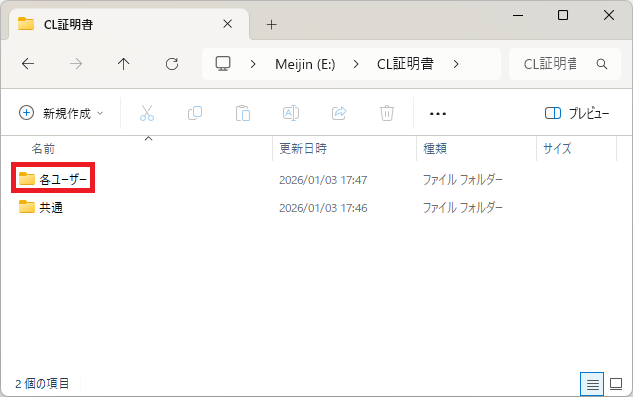
②[各ユーザー]フォルダには、ご契約ライセンス数分の証明書が格納されています。
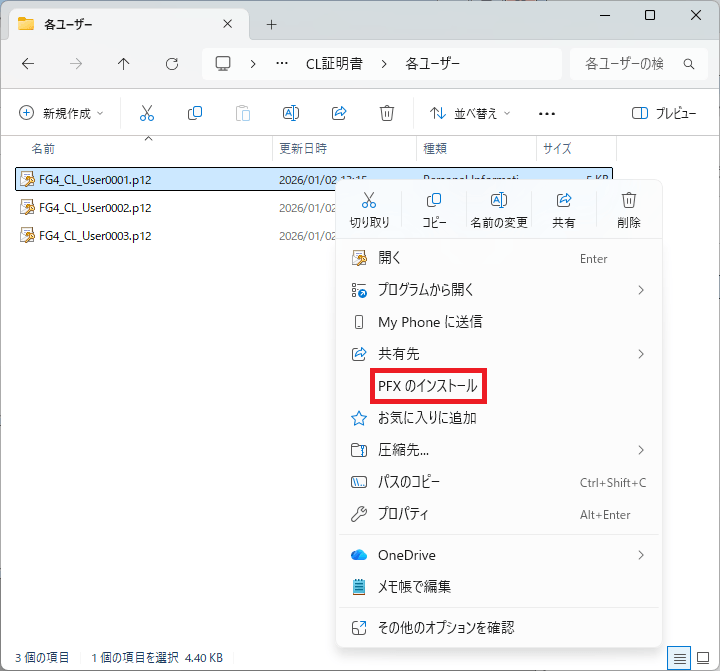
どの証明書を選択しても問題ありませんが、同じ証明書を複数の端末へインストールしないよう、端末ごとに異なる証明書を選択してください。
目的のファイルを右クリックし、[PFXのインストール]をクリックしてください。
③保存場所を選択します。
PCを共有利用するユーザーの状況によってこれを判断しますが、ご不明の場合は「ローカルコンピューター(L)」を選択してください。
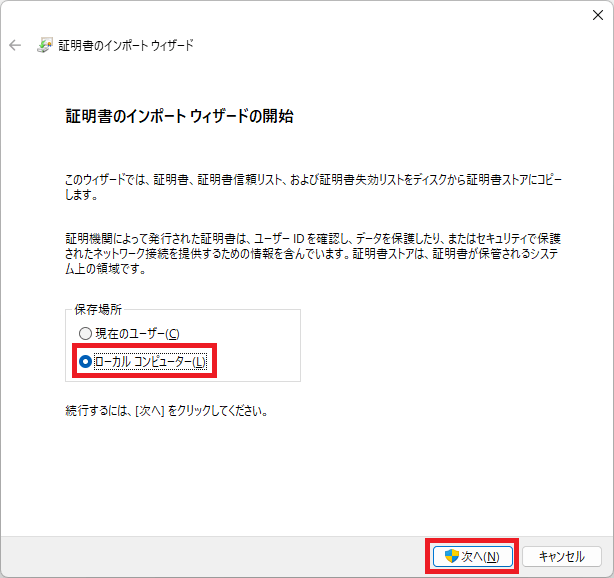
④左の画面の設定は変更せず、[次へ(N)]を押してください。
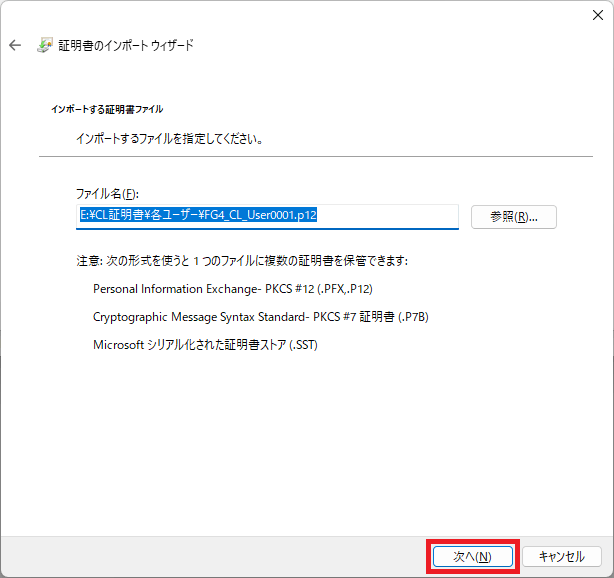
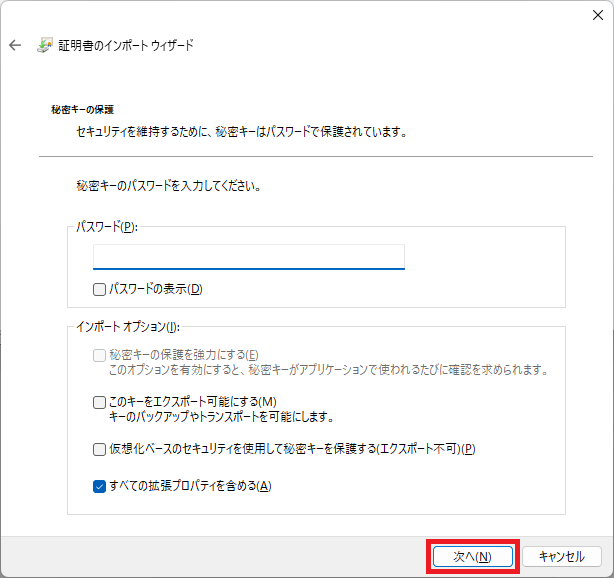
⑤この画面の設定は変更せず(パスワードは入力せず)、[次へ(N)]を押してください。
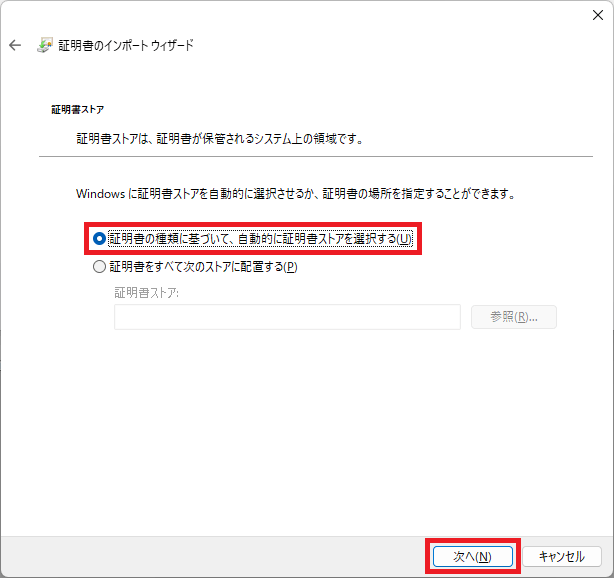
⑥「証明書の種類に基づいて、自動的に証明書ストアを配置する(U)」を選択した状態で[次へ(N)]を押してください。
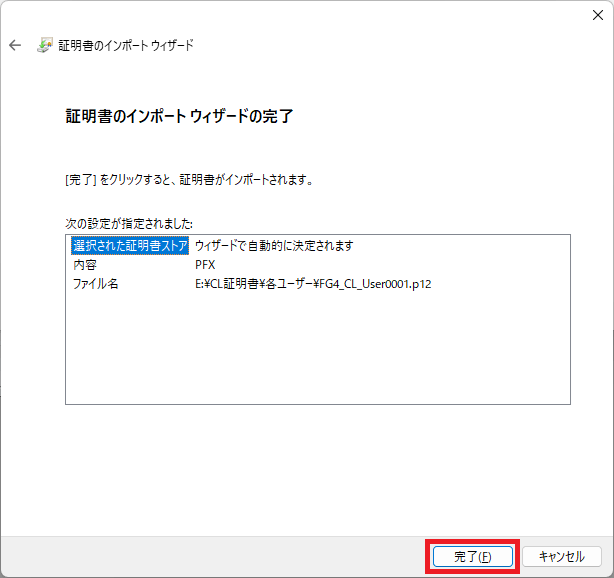
⑦確認画面が表示されますので、[完了(F)]を押してください。
⑧下記のメッセージが表示されたら証明書のインストールは完了です。
「正しくインポートされました。」
以上でクライアント証明書のインストールは完了です。
続いて、FortiClientのVPN接続設定を行ってください。

検索ページへ戻る